این درس با سرچ کنسول روز ۱۵ مهر ۱۴۰۵ نوشته شد. گوگل ظاهر آن را هر چند ماه عوض میکند و ما هم درس را با آن بهروز میکنیم.
ثبت سایت در سرچ کنسول گوگل
جواب کوتاه
سرچ کنسول صفحهای رایگان از گوگل است که نشان میدهد گوگل سایت شما را چطور میبیند. برای ثبت سایت، با جیمیل خودتان وارد آن میشوید، نام سایت را مینویسید و یک خط کوچک در تنظیمات دامنه میگذارید تا گوگل بفهمد سایت مال شماست.
کل کار در یک نگاه
ثبت سایت چهار قدم دارد. فقط قدم سوم کمی کار دارد؛ بقیه چند کلیک است. لازم نیست چیزی از پیش بدانید؛ هر کلمهی تازه را همینجا توضیح میدهیم.
- ۱با جیمیل وارد شویدچند کلیک
- ۲نام سایت را بنویسیدچند کلیک
- ۳ثابت کنید سایت مال شماستسختترین قدم
- ۴تمام؛ دو کار کوچکچند کلیک
باز کردن سرچ کنسولدر زبانهی تازه باز میشود؛ این درس را کنارش باز نگه دارید.
وقتش را ندارید؟ ما برایتان ثبت میکنیم.سفارش این کار
سرچ کنسول چیست و به چه درد میخورد
سرچ کنسول صفحهای است که گوگل فقط به صاحب سایت نشان میدهد.
مثل کارنامهای است که مدرسه فقط به خود شما میدهد. دیگران آن را نمیبینند. شما با آن میفهمید کجا خوب بودهاید و کجا باید بیشتر کار کنید.
در سرچ کنسول میبینید:
- مردم با چه جستجویی سایت شما را در گوگل دیدهاند.
- چند نفر روی سایت شما زدهاند.
- کدام صفحهها در گوگل هستند و کدام نه.
- اگر جایی خراب شد، خبرش را.
رایگان است. و یک نکته: برای آمدن در گوگل لازم نیست؛ گوگل سایتها را خودش هم پیدا میکند. ولی بی سرچ کنسول نمیدانید گوگل سایت شما را چطور میبیند.
پنج کلمه که در این درس میبینید
این پنج کلمه را بدانید، بقیهی درس ساده است.
- دامنه
نام سایت شما، همان که در مرورگر مینویسند؛ مثل example.com. مثل تابلوی سر در یک مغازه.
- تنظیمات دامنه (DNS)
دفترچهای که میگوید نام سایت شما به کجا برود. هر دامنه یکی دارد، در سایتی که دامنه را از آن خریدهاید.
- رکورد
یک خط در همان دفترچه. در این درس یک خط تازه از نوع TXT اضافه میکنید؛ یعنی فقط یک متن.
- تأیید مالکیت
ثابت کردن اینکه سایت مال شماست، تا آمار سایت را فقط صاحبش ببیند. مثل نشان دادن کارت شناسایی.
- ایندکس
وقتی گوگل صفحهای را در کتابخانهی خودش گذاشت تا در جستجو نشانش بدهد، میگویند آن صفحه ایندکس شده است.
پیش از شروع چه لازم دارید
سه چیز. اگر هر سه را دارید، کار در یک نشست تمام میشود.
- حساب گوگل
- دسترسی به DNS یا فایلهای سایت
- یک مرورگر تازه
- یک جیمیل. همان که هر روز با آن کار میکنید. سایت به همین حساب وصل میشود، پس حسابی باشد که نگهش میدارید.
- ورود به سایتی که دامنه را از آن خریدهاید. نام کاربری و رمزش را دارید؟ اگر سایت را کس دیگری برایتان ساخته، از او بپرسید دامنه کجا خریده شده است.
- یک مرورگر، مثل کروم. کار روی کامپیوتر راحتتر است، چون دو صفحه را کنار هم میبینید.
میخواهید بدانید DNS دقیقا چطور کار میکند؟ برای این درس لازم نیست، ولی درسش را داریم.
درس «DNS چیست؟»ثبت سایت، قدم به قدم
این سادهترین راه است و برای بیشتر سایتها، وردپرسی یا هر چیز دیگر، کار میکند. قدمها را به ترتیب بروید.
سرچ کنسول را باز کنید
این دکمه را بزنید. نشانیاش search.google.com/search-console است. اگر وارد جیمیلتان نشدهاید، گوگل اول نام کاربری و رمز جیمیل را میخواهد.
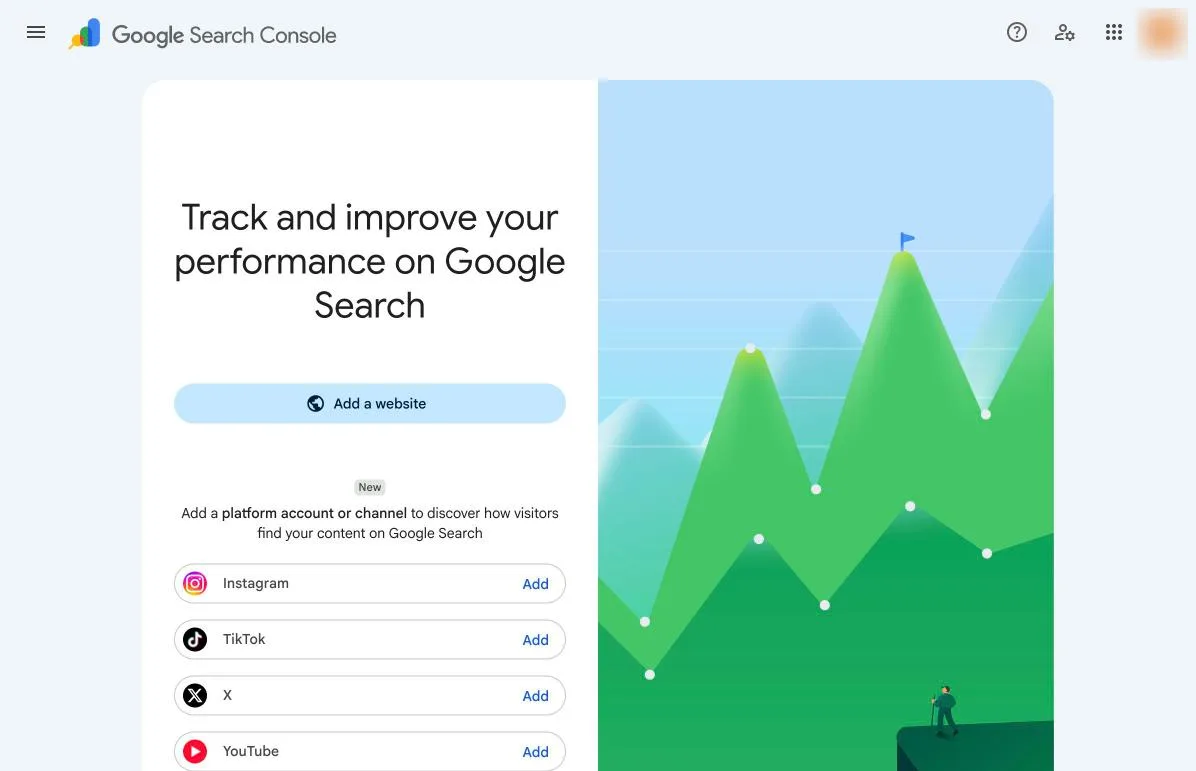
روی Add a website بزنید
اولین بار که وارد میشوید، این صفحه را میبینید. دکمهی آبی Add a website یعنی «یک سایت اضافه کنید». همین را بزنید.
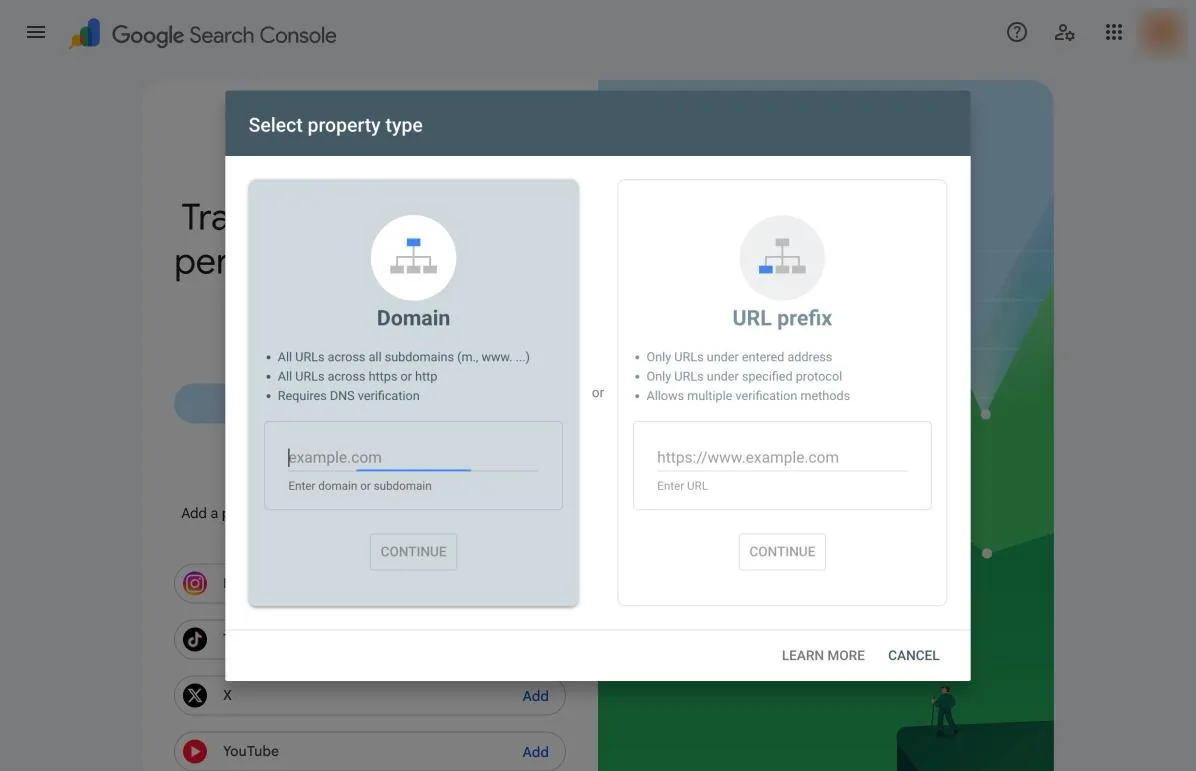
نام سایت را در ستون Domain بنویسید
پنجرهای با دو ستون باز میشود. ستون چپ را بروید، همان که بالایش نوشته Domain.
در خانهی آن، فقط نام سایت را بنویسید؛ مثلا example.com. بی https، بی www، بی خط کج. بعد CONTINUE را بزنید.
ستون راست، URL prefix، راه دوم است؛ فقط وقتی لازمش دارید که به تنظیمات دامنه دسترسی ندارید. آخر درس گفتهایم.
ثابت کنید سایت مال شماست
حالا گوگل باید مطمئن شود سایت مال شماست، وگرنه هر کسی آمار سایت دیگران را میدید.
راهش ساده است: گوگل یک متن کوتاه به شما میدهد و شما آن را لای دفترچهی دامنهتان (DNS) میگذارید. گوگل بعد سر میزند؛ اگر متنش آنجا بود، میفهمد دفترچه دست شماست. این پنج کار را به ترتیب بکنید:
Search Console
TXT
google-site-verification=Xy7…Q2kCOPY
VERIFY
متن تأیید را کپی کنید
سرچ کنسول یک متن به شما نشان میدهد. این متن مثل رمز عبوری است که فقط مال شماست. دکمهی COPY را بزنید تا کپی شود. این صفحه را نبندید؛ آخر کار به آن برمیگردید.
قدم ۱ از ۵: متن تأیید را کپی کنید
میانبر: گاهی سرچ کنسول نام شرکتی را که دامنه را از آن خریدهاید میشناسد و دکمهای برای ورود به آن نشان میدهد. اگر دیدید، همان را بزنید؛ کار خودکار انجام میشود.
وقتش را ندارید؟ ما برایتان ثبت میکنیم.سفارش این کار
بعد از ثبت: دو کار کوچک
سایت ثبت شد. این دو کار اختیاریاند، ولی خود گوگل پیشنهادشان میکند:
- فهرست صفحهها را بدهید (سایت مپ)
سایت مپ فهرست صفحههای سایت شماست؛ معمولا خود سایت آن را دارد. در سرچ کنسول، بخش Sitemaps، نشانی آن را بنویسید؛ مثلا sitemap.xml. این کار ممکن است گوگل را زودتر به صفحهها برساند.
- بخواهید صفحهی اول را ببیند
نشانی سایت را در نوار بالای سرچ کنسول بنویسید و Request indexing را بزنید؛ یعنی «لطفا این صفحه را ببین». یک بار کافی است؛ چند بار زدن زودترش نمیکند.
هر کدام از این دو، درس جدای خودش را در همین مسیر دارد.
عددها کی پیدا میشوند
روز اول، سرچ کنسول تقریبا خالی است. نگران نباشید؛ طبیعی است.
گوگل از همان لحظهای که سایت را اضافه میکنید، عددها را جمع میکند؛ ولی چند روز طول میکشد تا دیده شوند. برای سایت تازه، تا یک هفته.
بعد از آن لازم نیست هر روز سر بزنید. اگر مشکلی پیش بیاید، گوگل به جیمیلتان خبر میدهد. ماهی یک بار نگاه کردن کافی است.
تأیید نشد؟ چه کنم
نگران نباشید؛ بیشتر وقتها یکی از چند چیز ساده است. راهی را که رفتید انتخاب کنید و یکییکی ببینید:
باز هم نشد؟ ما برایتان ثبت میکنیم.سفارش این کار
دسترسی دادن به همکار، بی دادن رمز
میخواهید کس دیگری هم سرچ کنسول سایتتان را ببیند؟ رمز جیمیلتان را به او ندهید؛ لازم نیست.
- در منوی کنار سرچ کنسول، Settings را بزنید.
- Users and permissions را بزنید، بعد Add user.
- ایمیل گوگل او را بنویسید.
- اگر فقط میخواهید ببیند، Restricted؛ اگر قرار است کار کند، Full.
هر وقت کار تمام شد، همانجا دسترسی را برمیدارید. حساب شما دست خودتان میماند.
سایت وردپرسی دارید؟
همان راه بالا را بروید. خطی که در تنظیمات دامنه گذاشتید، به وردپرس ربطی ندارد؛ لازم نیست به خود سایت دست بزنید.
فقط اگر به تنظیمات دامنه دسترسی ندارید، باید از راه دوم (پایین) و از داخل وردپرس بروید. آنجا تگ را جایی بگذارید که با عوض کردن قالب پاک نشود.
برای وقتی که لازم شد
به تنظیمات دامنه دسترسی ندارید؟ راه دوم
اگر دامنه دست کس دیگری است و نمیتوانید خطی به آن اضافه کنید، در قدم ۳ بهجای ستون چپ، ستون راست را بروید: URL prefix.
فرقشان این است: Domain مثل کلید کل ساختمان است، URL prefix کلید یک واحد. Domain همهی شکلهای سایت را یکجا میبیند؛ با www و بی www، با http و https. URL prefix فقط همان یک نشانی را که نوشتهاید.
نام سایت خودتان را بنویسید و ببینید هر کدام چه نشانیهایی را میبیند:
| نشانی | Domain example.com | URL prefix https://www.example.com/ |
|---|---|---|
| https://www.example.com/ | میبیند | میبیند |
| https://example.com/ | میبیند | نمیبیند |
| http://www.example.com/ | میبیند | نمیبیند |
| http://example.com/ | میبیند | نمیبیند |
| https://shop.example.com/ | میبیند | نمیبیند |
| https://www.example.com/blog/ | میبیند | میبیند |
در URL prefix، نشانی را دقیقا همانطور بنویسید که سایت در مرورگر باز میشود. سایت را باز کنید و نشانی بالای مرورگر را کپی کنید؛ با همان https و همان www یا بی آن.
راههای تأیید در URL prefix
در URL prefix، بهجای خط DNS، این چهار راه را هم دارید. هر کدام را که به آن دسترسی دارید بروید:
- فایل HTMLلازم دارید: دسترسی به فایلهای سایت
گوگل یک فایل کوچک میدهد. آن را بی هیچ تغییری کنار صفحهی اول سایت میگذارید.
- تگ متالازم دارید: دسترسی به کد یا قالب سایت
گوگل یک خط کد میدهد. آن را در بالای کد صفحهی اول، در بخش <head>، میگذارید.
- گوگل آنالیتیکسلازم دارید: آنالیتیکس روی سایت، با همین جیمیل
اگر آنالیتیکس از قبل روی سایت است، با همان تأیید میشود و کار دیگری لازم نیست.
- گوگل تگ منیجرلازم دارید: تگ منیجر روی سایت، با همین جیمیل
مثل آنالیتیکس؛ اگر از قبل هست، با همان تأیید میشود.
یک قانون برای همه: نشانه سر جایش بماند. اگر فایل پاک شود یا تگ با عوض کردن قالب برود، تأیید هم میرود. گوگل خودش پیشنهاد میکند بیش از یک راه تأیید بگذارید.
پرسشهای پرتکرار
ثبت سایت در سرچ کنسول رایگان است؟
بله. سرچ کنسول سرویس رایگان گوگل است و ثبت سایت در آن هزینهای ندارد.
اگر سایتم را ثبت نکنم، در گوگل نمیآید؟
میآید. گوگل سایتها را خودش پیدا میکند. سرچ کنسول فقط به شما نشان میدهد گوگل سایت را چطور دیده و کجا گیر کرده است.
ثبت در سرچ کنسول رتبهی سایت را بالا میبرد؟
مستقیم نه. ولی با آن میفهمید کدام صفحه در گوگل نیست و چرا، و همین درست کردن است که اثر دارد.
Domain بهتر است یا URL prefix؟
اگر به تنظیمات دامنه دسترسی دارید، Domain؛ چون همهی شکلهای سایت را یکجا میبیند. اگر ندارید، URL prefix.
تأیید چقدر طول میکشد؟
گوگل میگوید ممکن است چند دقیقه تا چند روز طول بکشد تا خط تازه را ببیند. اگر نشد، بخش «تأیید نشد؟» را ببینید.
بعد از تأیید، میتوانم آن خط را پاک کنم؟
نه. گوگل هر چند وقت دوباره بررسی میکند؛ اگر نباشد، دسترسی شما بعد از مدتی قطع میشود.
چند روز بعد عددها را میبینم؟
برای سایت تازه، تا یک هفته.
چطور به متخصص سئو دسترسی بدهم، بی آنکه رمزم را بدهم؟
از Settings، بخش Users and permissions، ایمیل گوگل او را اضافه کنید. هر وقت خواستید، همانجا برش میدارید.
فرق سرچ کنسول با گوگل آنالیتیکس چیست؟
سرچ کنسول میگوید پیش از آمدن به سایت چه شد: گوگل سایت را چطور دید و مردم با چه جستجویی آن را دیدند. آنالیتیکس میگوید بعد از آمدن چه شد: کاربر در سایت چه کرد.
سایت وردپرسی را هم همینطور ثبت کنم؟
بله. همان راه سادهی بالا کار میکند و به خود وردپرس دست نمیزند.
جمعبندی. آنچه از این درس با خودتان میبرید.
- سرچ کنسول رایگان است و نشان میدهد گوگل سایت شما را چطور میبیند.
- نشانیاش search.google.com/search-console است و با جیمیل خودتان وارد میشوید.
- راه ساده: Domain را انتخاب کنید، نام سایت را بنویسید، متن تأیید را کپی کنید و آن را بهصورت یک خط TXT در تنظیمات دامنه بگذارید.
- آن خط را هیچوقت پاک نکنید؛ گوگل هر چند وقت دوباره سراغش میآید.
- عددها تا یک هفته بعد پیدا میشوند.
- برای دسترسی دادن به همکار، ایمیل گوگل او را اضافه کنید؛ رمز لازم نیست.
خودتان را بسنجید ۸ پرسش، اختیاری؛ نتیجه فقط برای خود شماست.