آموزشآموزش ووکامرس، از صفر تا صد
نصب ووکامرس در وردپرس
جواب کوتاه
برای نصب ووکامرس (WooCommerce)، توی پیشخوان وردپرس برید «افزونهها، افزودن افزونه»، عبارت woocommerce رو جستجو کنید، روی کارتی که سازندهش Automattic نوشته شده «هماکنون نصب» و بعد «فعالسازی» رو بزنید. بعد از فعالسازی، صفحهی خوشآمد دستیار راهاندازی ووکامرس تمامصفحه باز میشه؛ پیش از زدن دکمهی آبی راهاندازی فروشگاه، تیک ارسال داده رو که از قبل روشنه ببینید و اگه نمیخواید، برش دارید.
قفسه و صندوق، توی یه مغازهی خالی
فرض کنید یه مغازه اجاره کردید: دیوار و سقف و در داره، ولی خالیه. پیش از فروش، باید قفسه بذارید، صندوق بیارید و تابلوی قیمت بزنید. سایت وردپرسی شما همون مغازهی خالیه، و ووکامرس (WooCommerce) قفسهها و صندوقشه: محصول، سبد خرید، پرداخت و سفارش رو به سایت اضافه میکنه.
این درس فقط آوردن قفسهها به مغازهست؛ یعنی نصب ووکامرس، قدم به قدم، با عکس واقعی از یه وردپرس فارسی که برای همین درس آماده کردیم، با وردپرس ۷٫۱٫۵ و ووکامرس ۱۱٫۳٫۰. چیدن قفسهها، یعنی دستیار راهاندازی و تنظیمات، درسهای بعدی این مسیرن.
پیش از نصب، سه تا چک
- پشتیبان: پیش از نصب، از کل سایت پشتیبان بگیرید؛ ووکامرس جدولها و برگههای تازه به سایت اضافه میکنه.
- دسترسی مدیر: باید با حسابی وارد بشید که نقش «مدیر» داره.
- هاست مناسب: نیازهای بخش بعد رو چک کنید؛ ووکامرس از یه سایت سادهی وردپرسی بیشتر میخواد.
اگه دو درس قبلی این مسیر، یعنی چیزهایی که پیش از ساختن فروشگاه لازمه و هاست مناسب ووکامرس، رو خوندید، بیشتر اینها رو آماده دارید.
هاست ووکامرس چی لازم داره
صفحهی رسمی نیازهای سرور ووکامرس، برای ووکامرس ۱۰٫۸ و تازهتر، اینها رو میگه:
- وردپرس ۶٫۹ یا بالاتر.
- پیاچپی (PHP) ۸٫۳ یا بالاتر، آزمودهشده تا ۸٫۴.
- پایگاه دادهی مایاسکیوال (MySQL) ۸٫۰ یا ماریادیبی (MariaDB) ۱۰٫۶ یا بالاتر.
- پشتیبانی از HTTPS.
- حافظهی وردپرس (Memory limit) دستکم ۲۵۶ مگابایت.
همون صفحه میگه ووکامرس با پیاچپی ۷٫۴ و مایاسکیوال ۵٫۶ هم کار میکنه، ولی این نسخهها عمرشون تموم شده و ممکنه سایت رو در برابر حمله آسیبپذیر کنن. نسخهی وردپرس و پیاچپی رو از «ابزارها، سلامت سایت»، بخش اطلاعات، ببینید. اگه چیزی کمه، پیش از نصب از پشتیبانی هاست بخواید درستش کنه.
چند چیز اختیاری که سایت فارسی لازم داره
همون صفحهی رسمی چند جزء اختیاری هم میگه که بسته به فروشگاه لازم میشن. مهمترینش برای ما: پشتیبانی از رشتههای چندبایتی (Multibyte String)، که به گفتهی خود ووکامرس، برای فروشگاهی که انگلیسی نیست لازمه. فارسی دقیقا همینه؛ پس از هاستتون بپرسید روشنه یا نه.
دو جزء دیگه هم هست: cURL یا fsockopen، که ووکامرس و افزونههای پرداخت برای حرف زدن با سرورهای دیگه لازم دارن، و SOAP که بعضی افزونههای فروشگاه ووکامرس میخوان. ووکامرس میگه بعد از نصب، میتونید از صفحهی «وضعیت سیستم» (System Status) خود ووکامرس ببینید سرورتون اینها رو داره یا نه. HTTPS هم شوخیبردار نیست: صفحهی پرداخت بی اون، هم برای مشتری ناامنه، هم مرورگرها بهش هشدار میدن.
اگه هاست چیزی کم داره
صفحهی رسمی نیازهای ووکامرس میگه اگه سرورتون با این نیازها جور نیست، اول با شرکت هاست تماس بگیرید؛ یا خودشون تنظیمات رو درست میکنن، یا راهش رو نشونتون میدن. همونجا میگه بعضی تنظیمات پیاچپی، مثل بیشترین حجم ارسال، بیشترین تعداد ورودی و بیشترین زمان اجرا، رو میشه دستی هم توی پروندهی .htaccess عوض کرد، و تاکید میکنه پیش از هر تغییری توی سرور، از سایت و پروندهها پشتیبان بگیرید.
پیشنهاد ما: این کار رو خودتون نکنید و از پشتیبانی هاست بخواید. یه پیام کوتاه کافیه: «میخوام ووکامرس نصب کنم؛ لطفا پیاچپی ۸٫۳ به بالا، حافظهی ۲۵۶ مگابایت و Multibyte String رو برام فعال کنید.» اگه هاستتون نمیتونه، شاید وقتشه به هاست دیگهای فکر کنید؛ همون چیزی که درس هاست ووکامرس بازش کرد.
نشونیهای خوانا
صفحهی نیازهای ووکامرس یه جزء اختیاری دیگه هم داره: اگه نشونیهای «خوشگل» وردپرس رو میخواید، یعنی example.ir/shop/cake به جای نشونیای با علامت سوال و عدد، سرور باید نیازهای بخش «پیوندهای یکتا»ی وردپرس رو داشته باشه. برای فروشگاه، این تقریبا لازمه؛ نشونی خوانا هم برای مشتری قابل اعتمادتره، هم برای گوگل.
پیش از نصب ووکامرس، یه سر به «تنظیمات، پیوندهای یکتا» بزنید و ببینید روی گزینهای مثل «نام نوشته» هست، نه «ساده». اگه بعد از ذخیره، صفحهها خطای «پیدا نشد» دادن، یعنی هاست اون نیازها رو نداره؛ دوباره، کار پشتیبانی هاسته.
قدم ۱: جستجو توی افزونهها
راهنمای رسمی نصب ووکامرس، راه پیشخوان رو سادهترین راه برای سایت وردپرسی موجود میدونه. توی پیشخوان، از منوی کناری روی «افزونهها» برید و «افزودن افزونه» رو بزنید. توی جعبهی جستجو بنویسید woocommerce و چند لحظه صبر کنید.
توی آزمایش ما، جستجو ۱۰٬۰۰۰ نتیجه داشت؛ چون هزاران افزونه برای ووکامرس ساخته شدن و اسمش رو توی توضیحشون دارن. ولی کارت خود ووکامرس، اول فهرست بود.
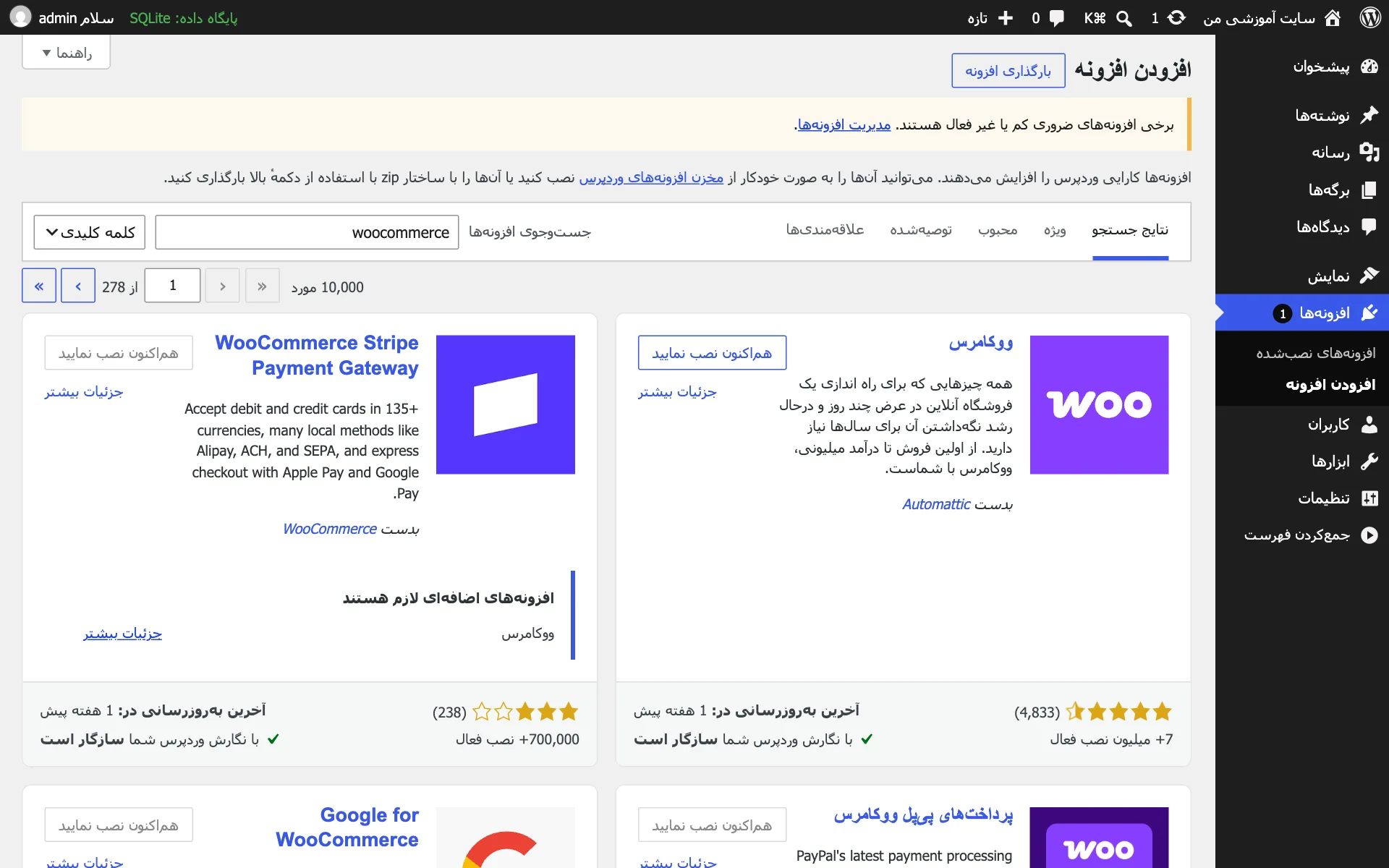
- «افزونهها، افزودن افزونه».
- جعبهی جستجو: woocommerce.
- کارت ووکامرس، اول فهرست.
- «هماکنون نصب».
از کجا بفهمیم کارت درسته
اسم کارت توی وردپرس فارسی، فارسی بود: «ووکامرس». سه چیز رو چک کنید:
- سازنده: «بدست Automattic»؛ همون شرکتی که WordPress.com رو هم داره.
- تعداد نصب: «7+ میلیون نصب فعال».
- امتیاز: توی آزمایش ما ۴٫۵ از ۵، از روی ۴٬۸۳۳ رای، و آخرین بهروزرسانی یک هفته پیش.
زیر کارت هم یه جملهی سبز بود که میگفت با نگارش وردپرس شما سازگاره. اگه به جاش هشدار ناسازگاری دیدید، اول وردپرس رو بهروز کنید.
بین اون ۱۰٬۰۰۰ نتیجه، افزونههایی هم هستن که اسمشون شبیه ووکامرسه یا ادعا میکنن «ووکامرس فارسی» یا «ووکامرس کامل»ان. خود ووکامرس فقط یکیه، سازندهش Automattic ـه و فارسیش هم با همون نصب میاد؛ پس به هیچکدوم از اینها برای شروع نیازی ندارید.
کارتهای کناری، فعلا نه
درست زیر کارت ووکامرس، چند کارت دیگه بود که سازندهشون «WooCommerce» نوشته شده بود؛ مثل درگاه پرداخت استرایپ (Stripe) و پرداختهای پیپل (PayPal). روی این کارتها نوشته بود که افزونهی دیگهای لازم دارن: ووکامرس. یعنی اینها افزودنیان؛ بی خود ووکامرس کار نمیکنن.
فعلا هیچکدومشون رو نصب نکنید. اول خود ووکامرس، بعد دستیار، و بعد، اگه لازم شد، افزودنی. یه نکتهی مهم هم برای ما: استرایپ و پیپل درگاههای جهانیان و برای فروشگاه داخل ایران معمولا به کار نمیان؛ درگاه پرداخت، درس جدای خودش رو توی این مسیر داره.
قدم ۲: «هماکنون نصب»
روی کارت ووکامرس، «هماکنون نصب» رو بزنید. دکمه چند ثانیه میچرخه؛ وردپرس داره پروندههای ووکامرس رو از مخزن میگیره. ووکامرس افزونهی بزرگیه، پس این قدم ممکنه از نصب یه افزونهی کوچیک طولانیتر باشه؛ صفحه رو نبندید.
وقتی تموم شد، همون دکمه میشه «فعالسازی». یعنی ووکامرس روی سایت هست، ولی هنوز خاموشه و هیچ چیزی به سایت اضافه نکرده.
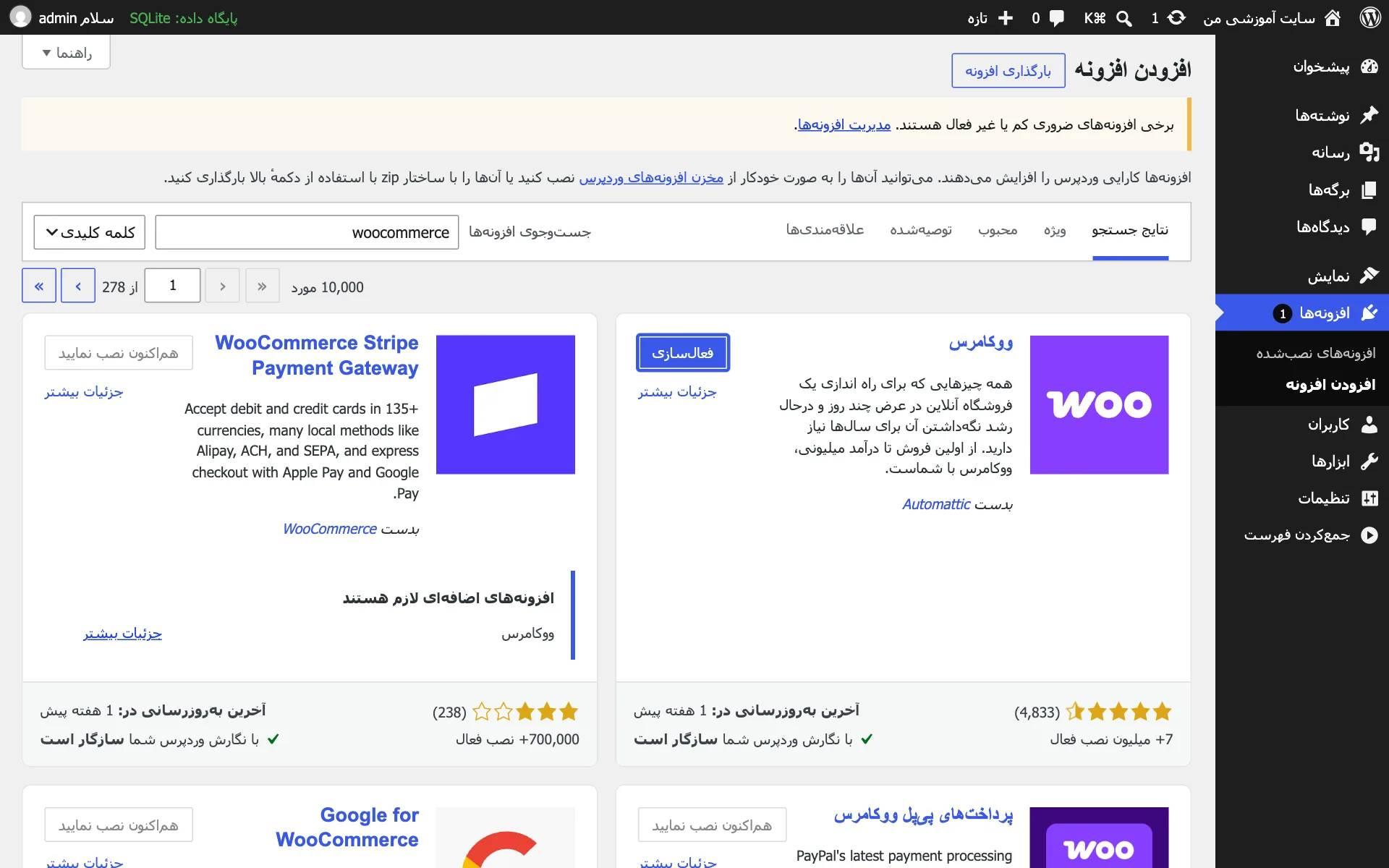
- همون کارت ووکامرس.
- دکمه حالا «فعالسازی» شده.
قدم ۳: «فعالسازی»
حالا «فعالسازی» رو بزنید. راهنمای رسمی میگه با اولین فعالسازی، دستیار راهاندازی ووکامرس (Setup Wizard) خودکار ظاهر میشه، و ما هم توی آزمایشمون همین رو دیدیم: صفحه یه لحظه سفید شد و بعد صفحهی خوشآمد ووکامرس باز شد.
اگه به جاش به فهرست افزونهها برگشتید، نگران نباشید؛ ووکامرس روشنه و دستیار رو بعدا از منوی ووکامرس پیدا میکنید.
فعالسازی چی به سایت اضافه میکنه
راهنمای رسمی میگه با فعال شدن ووکامرس، اینها به سایت اضافه میشن:
- منوهای تازه، و نوعهای تازهی محتوا و دستهبندی برای سفارش، محصول و بقیه.
- برگههای تازهی ووکامرس؛ مثل فروشگاه، سبد خرید، پرداخت و حساب کاربری.
- ابزارکها و کدهای کوتاه تازه.
- نقشهای کاربری تازه: مدیر فروشگاه و مشتری.
یعنی فقط یه منو اضافه نمیشه؛ سایت شکل یه فروشگاه رو میگیره. برای همین بهتره ووکامرس رو روی سایتی نصب کنید که واقعا قراره فروشگاه بشه، نه برای امتحان روی سایت اصلی یه شرکت.
صفحهی خوشآمد ووکامرس
صفحهی خوشآمد تمامصفحهست؛ منوی کناری پیشخوان رو نمیبینید، فقط نشان Woo بالای صفحه و یه نوار باریک آبی که پیشرفت دستیار رو نشون میده. وسط صفحه نوشته به ووکامرس خوش اومدید، و زیرش یه توضیح کوتاه که میگه با چند سوال، راهاندازی رو با کار شما جور میکنه.
دو راه دارید: دکمهی آبی راهاندازی فروشگاه، و یه پیوند زیرش برای رد شدن از راهاندازی هدایتشده. و پایینش، یه کادر تیکدار دربارهی اشتراک داده، که بخش بعد بازش میکنه. همهی این صفحه توی آزمایش ما فارسی و راستچین بود.
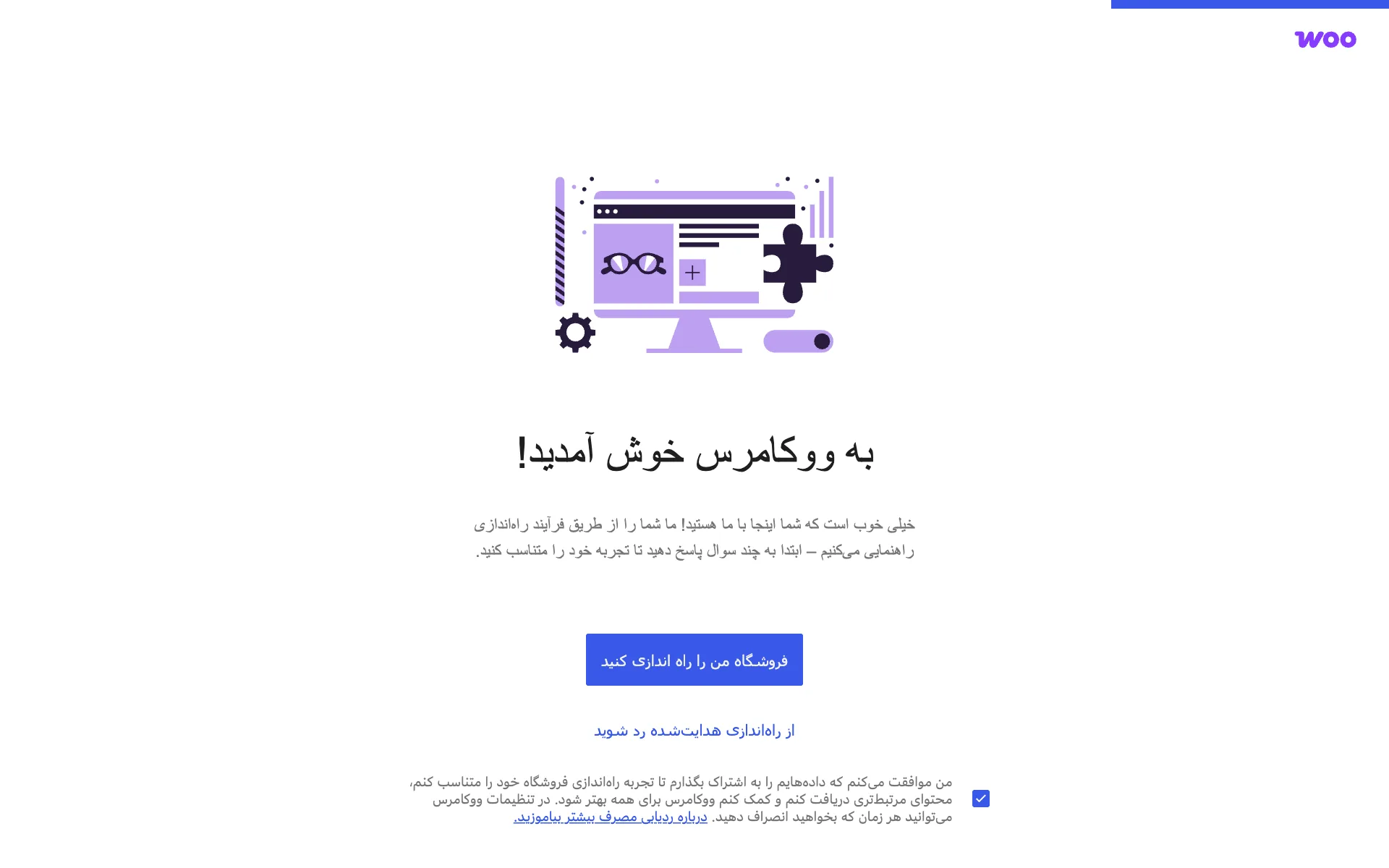
- دکمهی آبی راهاندازی فروشگاه.
- رد شدن از راهاندازی هدایتشده.
- تیک اشتراک داده؛ از قبل روشن.
راهاندازی، یا رد شدن؟
اگه وقت دارید، دکمهی آبی راهاندازی فروشگاه رو بزنید. راهنمای رسمی میگه دستیار شما رو از تنظیمات پایهی فروشگاه رد میکنه؛ مثل جزئیات فروشگاه، نوع کسبوکار، نوع محصولها و ویژگیهای پیشنهادی. توی آزمایش ما، دستیار سه صفحه داشت که درس «راهاندازی اولیهی ووکامرس» همهشون رو با عکس جلو میره.
اگه الان وقت ندارید، پیوند رد شدن رو بزنید. ووکامرس کار میکنه و همهی این تنظیمات بعدا از خود تنظیمات ووکامرس هم عوض میشن. فقط یادتون باشه بدون این تنظیمات، چیزهایی مثل کشور و واحد پول ممکنه روی پیشفرض بمونن، و پیش از اولین محصول باید درستشون کنید.
ووکامرس، از همون اول فارسیه
اگه زبان وردپرستون فارسیه، ووکامرس هم فارسی نصب میشه؛ حتی اسم کارتش توی جستجو «ووکامرس» بود، نه انگلیسی، و صفحهی خوشآمد هم کامل فارسی و راستچین بود. دلیلش ترجمهی رسمی و تقریبا کاملشه: صفحهی فارسی ووکامرس توی سایت ترجمهی وردپرس، ۲۸ آبان ۱۴۰۵، برای نسخهی پایدار ۹۷ درصد رو نشون میداد، با ۱۴٬۳۶۵ رشتهی ترجمهشده و صفر رشتهی ترجمهنشده.
اون ۳ درصد باقیمونده، رشتههاییه که ترجمه شدن ولی هنوز منتظر بررسی ویراستارن؛ ۴۷۳ تا. یعنی اگه یه جای کوچیک انگلیسی دیدید، احتمالا ترجمهش آمادهست و فقط باید تایید بشه. جزئیات اینها، و چیزهایی مثل تومان و تاریخ شمسی، درس «فارسی کردن ووکامرس»ه.
پیش از دستیار، اینها دم دستتون باشه
- اسم فروشگاه، همونی که مشتریها میشناسن.
- نوع کسبوکار و نوع کالاها: فیزیکی، دانلودی یا هر دو.
- کشور و شهر فروشگاه.
- یه ایمیل که هر روز چکش میکنید؛ خبر سفارشها اونجا میاد.
دستیار ووکامرس همینها رو میپرسه. اگه آماده باشن، دستیار چند دقیقه بیشتر طول نمیکشه و تنظیمهای اول فروشگاه، از همون روز اول درست ساخته میشن.
نصب از گوشی
همهی این قدمها از مرورگر گوشی هم انجام میشه؛ منوی کناری پیشخوان توی گوشی جمع میشه و با دکمهی سهخط باز میشه. صفحهی خوشآمد ووکامرس هم چون تمامصفحهست، روی گوشی راحت خونده میشه.
فقط وسط نصب صفحه رو نبندید و به برنامهی دیگه نرید. ووکامرس بزرگه و اگه مرورگر صفحه رو متوقف کنه، ممکنه نصب نصفه بمونه. اگه اینطوری شد، فهرست افزونهها رو باز کنید: اگه ووکامرس هست، فعالش کنید؛ اگه نیست یا خطا داره، دوباره نصبش کنید.
اگه سایت مهمی دارید: اول روی آزمایشی
راهنمای رسمی ووکامرس توصیه میکنه نسخههای تازهی ووکامرس رو اول روی یه محیط آزمایشی (Staging) امتحان کنید و همیشه پشتیبان منظم داشته باشید. همین برای نصب اول هم درسته، بهخصوص اگه سایتتون از قبل بازدید و افزونههای زیادی داره.
خیلی از هاستها دکمهای برای ساختن یه کپی جدا از سایت دارن. ووکامرس رو روی کپی نصب کنید، ببینید قالب و افزونههای دیگه با برگههای تازهی فروشگاه درست کار میکنن، و بعد همون کار رو روی سایت اصلی تکرار کنید.
اگه از پیشخوان نصب نشد: فایل zip
بعضی هاستها، از جمله بعضی هاستهای داخل ایران، نمیتونن مستقیم به مخزن وردپرس وصل بشن. اون وقت:
- توی مرورگر خودتون، صفحهی ووکامرس رو توی wordpress.org باز کنید و دانلود رو بزنید.
- توی پیشخوان، «افزونهها، افزودن افزونه» و بعد «بارگذاری افزونه» رو بزنید.
- فایل zip رو انتخاب کنید و «هماکنون نصب» رو بزنید.
- بعد از نصب، فعالش کنید.
فایل رو فقط از wordpress.org بگیرید. ووکامرس رایگانه و نسخهی «ویژه» یا «کاملتر» نداره که جای دیگه بفروشن؛ هر چیزی با این اسم جای دیگه، مشکوکه. اگه هاست حجم بارگذاری رو محدود کرده و فایل بزرگ ووکامرس بالا نمیره، از پشتیبانی هاست بخواید محدودیت رو بیشتر کنه.
وقتی نصب نمیشه
- خطای نسخه: وردپرس یا پیاچپی قدیمیتر از نیاز ووکامرسه؛ اول اونها رو بهروز کنید.
- دکمه میچرخه و تموم نمیشه: هاست به مخزن وصل نمیشه؛ از راه zip برید.
- خطای حافظه یا زمان: حافظهی وردپرس کمتر از ۲۵۶ مگابایته یا زمان اجرای پیاچپی کوتاهه؛ از هاست بخواید بیشترش کنه.
- فایل zip بالا نمیره: حجم بارگذاری محدوده؛ از هاست بخواید.
- بعد از فعالسازی، صفحه سفید شد: یه افزونه یا قالب ناسازگاره؛ از راه پروندهها پوشهی ووکامرس رو موقتا تغییر اسم بدید تا خاموش بشه.
متن دقیق هر خطا رو یادداشت کنید؛ با همون جمله، پشتیبانی هاست خیلی سریعتر کمک میکنه.
اگه شبکهی چندسایته دارید
وردپرس میتونه چند سایت رو با یه نصب اداره کنه، که بهش شبکهی چندسایته (Multisite) میگن. راهنمای رسمی ووکامرس میگه توی این حالت، ووکامرس مثل بیشتر افزونهها رفتار میکنه: هر سایت شبکه دادههاش رو توی جدولهای جدای خودش نگه میداره، پس هر فروشگاه یه فروشگاه مستقله.
میشه ووکامرس رو برای کل شبکه یهجا فعال کرد، ولی همون راهنما صاف میگه این کار محصولها، سبد خرید و حسابهای کاربری رو بین سایتها مشترک نمیکنه؛ فقط قالبها و افزونهها بین سایتهای شبکه مشترکن. پس اگه فکر میکردید با چندسایته یه انبار مشترک برای چند فروشگاه میسازید، این راهش نیست.
بهروز نگه داشتن ووکامرس
راهنمای رسمی میگه همیشه از آخرین نسخهی ووکامرس استفاده کنید، هم برای امنیت و هم برای سازگاری. ولی چون ووکامرس با پول و سفارش سروکار داره، بهروزرسانیهاش رو بیاحتیاط نزنید: پیش از هر بهروزرسانی بزرگ، پشتیبان بگیرید، و اگه میتونید، اول روی نسخهی آزمایشی امتحانش کنید.
برگشتن به نسخهی قدیمیتر هم ممکنه، ولی راهنمای رسمی هشدار میده که ساختار پایگاه داده بین نسخهها عوض میشه، پس فقط با برگردوندن پشتیبان پایگاه دادهی همنسخه، و فقط روی محیط آزمایشی، انجامش بدید.
حذف ووکامرس، و دادههایی که میمونن
راهنمای رسمی صاف میگه: غیرفعال کردن و پاک کردن ووکامرس از فهرست افزونهها، هیچ دادهای رو از پایگاه داده پاک نمیکنه. فقط پروندههای افزونه میرن؛ تنظیمات، سفارشها، محصولها و برگهها میمونن. این خبر خوبیه: اگه اشتباهی پاکش کردید، با نصب دوباره، فروشگاهتون برمیگرده.
پاک کردن کامل همهی دادهها، از جمله محصولها و سفارشها، یه قدم جدا داره: باید پیش از غیرفعال و پاک کردن، یه تنظیم توی پروندهی wp-config.php سایت رو عوض کرد، که راهنمای برنامهنویسهای ووکامرس توضیح میده. این کار برگشتناپذیره؛ بی پشتیبان کامل، و بی اینکه مطمئن باشید دیگه هیچوقت به این دادهها نیاز ندارید، انجامش ندید. برای بیشتر آدمها، اگه فروشگاه رو بستید، همون غیرفعال کردن کافیه؛ دادهها بیصدا توی پایگاه داده میمونن و اگه روزی برگشتید، آمادهان.
اگه گیر کردید، از کجا کمک بگیرید
راهنمای رسمی ووکامرس میگه پشتیبانی نسخهی رایگان، توی انجمنهای ووکامرس توی wordpress.org انجام میشه، و با جستجو توی همون انجمن، معمولا میبینید کسی پیشتر همین سوال رو پرسیده و جوابش رو گرفته. برای نوشتن توی انجمن، یه حساب رایگان wordpress.org لازمه.
انجمن انگلیسیه؛ پس سوالتون رو کوتاه بنویسید: نسخهی وردپرس و ووکامرس و پیاچپی، متن دقیق خطا، و کاری که پیش از خطا کردید. همین سه تیکه، نصف راه جوابه.
چند تا حرف که زیاد میشنوید
- «ووکامرس پولیه.» خود ووکامرس رایگانه؛ بعضی افزودنیها پولیان.
- «با نصب ووکامرس، فروشگاه آمادهست.» تازه قفسهها اومدن؛ تنظیمات و محصول و پرداخت مونده.
- «استرایپ و پیپل رو هم باید همون اول نصب کنم.» اول خود ووکامرس؛ درگاه، درس جدای خودش رو داره.
- «تیک ارسال داده رو نمیشه برداشت.» پیش از دکمه برش دارید، یا بعدا از تنظیمات.
- «پاک کردن ووکامرس، سفارشها رو پاک میکنه.» دادهها میمونن، مگه با یه قدم جدا.
- «هر هاست وردپرسی برای ووکامرس کافیه.» ووکامرس نیازهای خودش رو داره.
واژههای این درس، یه جا
- ووکامرس (WooCommerce): افزونهی رایگان فروشگاهساز وردپرس.
- اتوماتیک (Automattic): شرکت سازندهی ووکامرس.
- افزودنی (Extension): افزونهای که روی ووکامرس سوار میشه.
- دستیار راهاندازی (Setup Wizard): چند صفحه سوال بعد از فعالسازی.
- رشتهی چندبایتی (Multibyte String): جزء پیاچپی برای زبانهایی مثل فارسی.
- حافظهی وردپرس (Memory limit): سقف حافظهای که وردپرس میتونه بگیره.
- وضعیت سیستم (System Status): صفحهی ووکامرس برای دیدن جزئیات سرور.
- محیط آزمایشی (Staging): کپی جدای سایت برای امتحان.
- مدیر فروشگاه (Shop manager): نقش کاربری تازهای که ووکامرس میسازه.
- wp-config.php: پروندهی تنظیمات اصلی وردپرس.
یه تمرین کوتاه
روی یه نسخهی آزمایشی، یا سایتی که قراره فروشگاه بشه:
- از «سلامت سایت» نسخهی وردپرس و پیاچپی رو با نیازهای ووکامرس مقایسه کنید.
- پشتیبان بگیرید.
- ووکامرس رو جستجو کنید و سازنده و تعداد نصب رو چک کنید.
- نصب و فعالش کنید.
- روی صفحهی خوشآمد، تیک ارسال داده رو آگاهانه نگه دارید یا بردارید.
- یکی از دو راه، راهاندازی یا رد شدن، رو انتخاب کنید.
با این درس، پنج درس اول مسیر ووکامرس تمومه. درس بعد، «فارسی کردن ووکامرس»، میگه ترجمهی فارسیش چطور میاد و کجاها باید حواستون باشه.
جمعبندی. آنچه از این درس با خودتان میبرید.
- هاست: وردپرس ۶٫۹ و پیاچپی ۸٫۳ به بالا، HTTPS و حافظهی ۲۵۶ مگابایت.
- از «افزونهها، افزودن افزونه»، woocommerce رو جستجو کنید.
- کارت «ووکامرس» با سازندهی Automattic، نه افزودنیهاش.
- اول «هماکنون نصب»، بعد «فعالسازی».
- بعد از فعالسازی، دستیار راهاندازی تمامصفحه باز میشه.
- تیک ارسال داده از قبل روشنه؛ انتخاب با شماست.
- حذف ووکامرس، محصولها و سفارشها رو پاک نمیکنه.
خودتون رو بسنجید
۱۵ پرسش، هر بار تازه از میان ۳۰ پرسش این درس. آخرش فقط کارنامه رو میبینید: چند تا درست، چند تا نادرست.