این درس با وردپرس ۷٫۱٫۳ فارسی، روز ۱۵ مهر ۱۴۰۵ نوشته شد؛ همهی عکسها از همان سایتی است که در درس نصب وردپرس نصب کردیم.
ورود به وردپرس و آشنایی با پیشخوان
جواب کوتاه
برای ورود به وردپرس، به آخر نشانی سایت /wp-admin اضافه کنید (مثلا example.com/wp-admin) و نام کاربری و رمزی را بزنید که موقع نصب ساختید. صفحهای که باز میشود پیشخوان است: اتاق فرمان سایت، که از فهرست کنارش به نوشتهها، برگهها، ظاهر سایت، افزونهها و تنظیمات میروید.
کل کار در یک نگاه
در این درس وارد سایت میشوید و یک دور در پیشخوان میگردید. چیزی را خراب نمیکنید؛ فقط نگاه میکنیم کجا چیست.
- ۱باز کردن صفحهی ورودیک نشانی
- ۲نام کاربری و رمزهمان که ساختید
- ۳سه بخش پیشخوانبالا، کنار، وسط
- ۴رفتن به سایت و خروجدو کلیک
کلمههایی که در این درس میبینید
- پیشخوان
صفحهی ادارهی سایت، که فقط شما میبینید؛ اتاق فرمان. به انگلیسی Dashboard.
- پنل هاست، نه پیشخوان
دو در جدا با دو رمز جدا. پنل هاست برای هاست است، پیشخوان برای خود سایت.
- نوار بالا
نوار تیرهی بالای صفحه؛ میانبرها و حساب شما.
- فهرست کنار
ستون تیرهی کنار صفحه؛ از اینجا به همهی بخشها میروید.
- کادر
هر جعبهی وسط پیشخوان، با یک خبر یا کار کوچک.
- شناسنامه
صفحهی حساب خودتان: نام، ایمیل، رمز و زبان.
ورود، قدم به قدم
صفحهی ورود را باز کنید
به آخر نشانی سایتتان /wp-admin اضافه کنید؛ مثلا example.com/wp-admin. چون هنوز وارد نشدهاید، وردپرس خودش صفحهی ورود را نشان میدهد. نشانی خود این صفحه example.com/wp-login.php است و هر دو یک جا میروند.
این صفحه را نشانک (Bookmark) کنید تا هر بار نشانی را ننویسید.
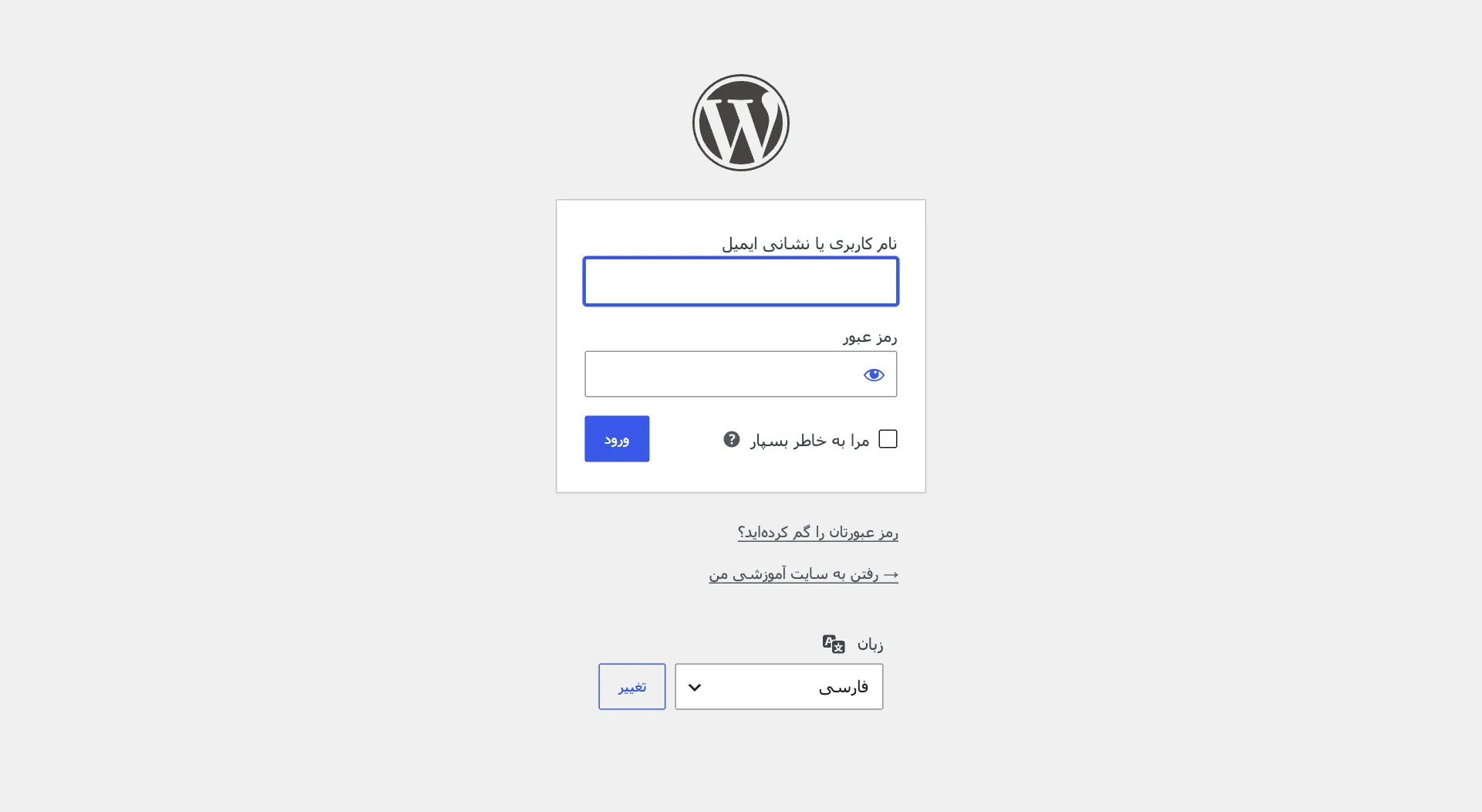
- نام کاربری، یا ایمیلی که موقع نصب دادید.
- رمز وردپرس؛ بزرگی و کوچکی حرفها مهم است.
- دکمهی «ورود».
- اگر رمز را فراموش کردید.
- برگشت به خود سایت، بی ورود.
صفحهی ورود وردپرس. عکس از وردپرس ۷٫۱٫۳، ۱۵ مهر ۱۴۰۵. اندازهی واقعی نام کاربری و رمز را بزنید
نام کاربری و رمزی را بنویسید که در درس نصب وردپرس، قدم ۸، ساختید. این رمز با رمز کنترل پنل هاست فرق دارد؛ دو در جداست.
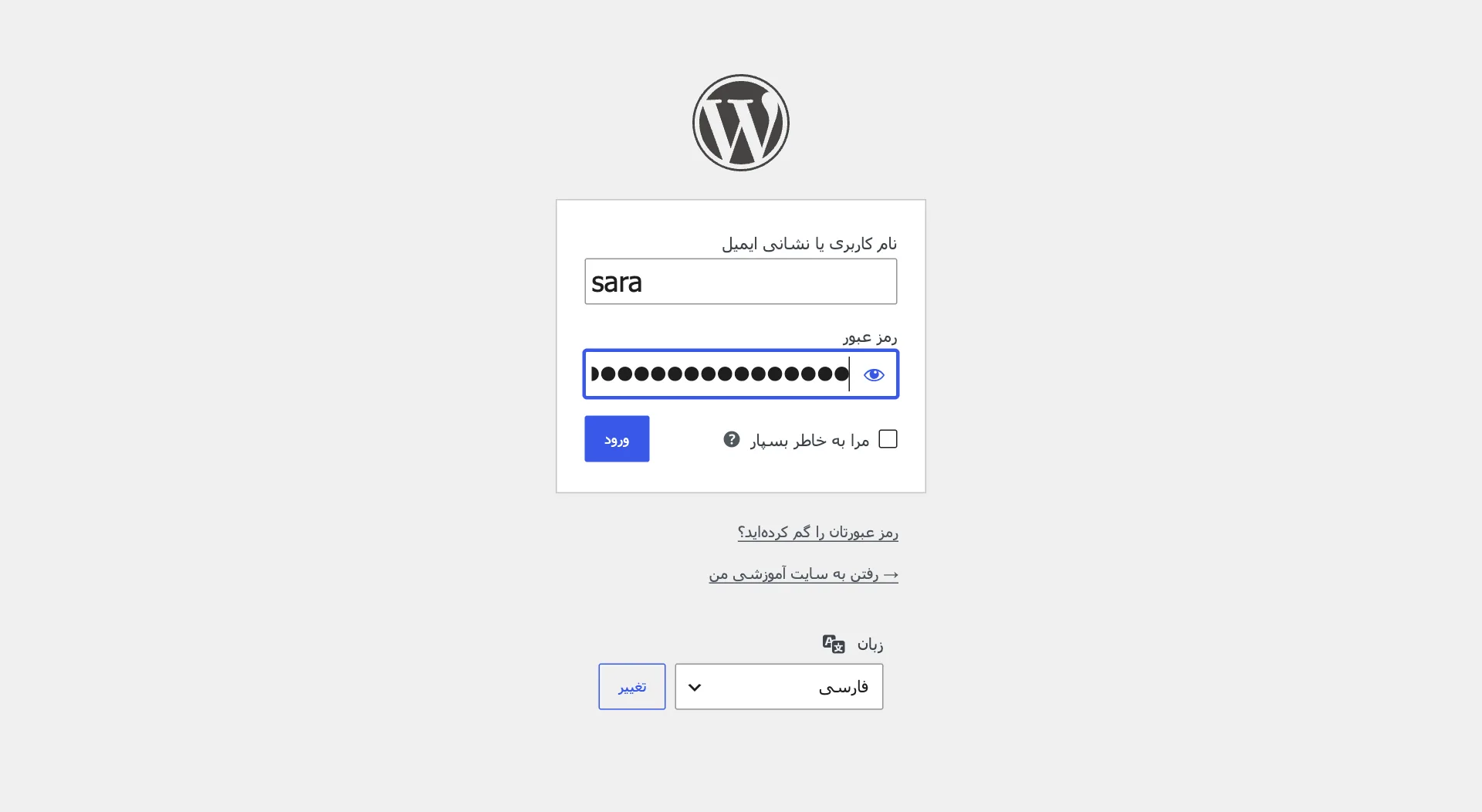
- نام کاربری.
- رمز؛ نقطهنقطه دیده میشود. دکمهی چشم کنارش آن را نشان میدهد.
- «مرا به خاطر بسپار»: ۱۴ روز وارد میمانید. روی کامپیوتر دیگران تیکش را نزنید.
- «ورود».
ورود با نام کاربری و رمز. عکس از وردپرس ۷٫۱٫۳، ۱۵ مهر ۱۴۰۵. اندازهی واقعی
گشتی در پیشخوان
وارد شدید. این پیشخوان است. اول کمی شلوغ به نظر میرسد، ولی فقط سه بخش دارد. یکییکی میرویم.
سه بخش پیشخوان
بالا یک نوار تیره، کنار یک ستون تیره، و وسط چند کادر. هر کاری در سایت بکنید، از یکی از این سه شروع میشود.
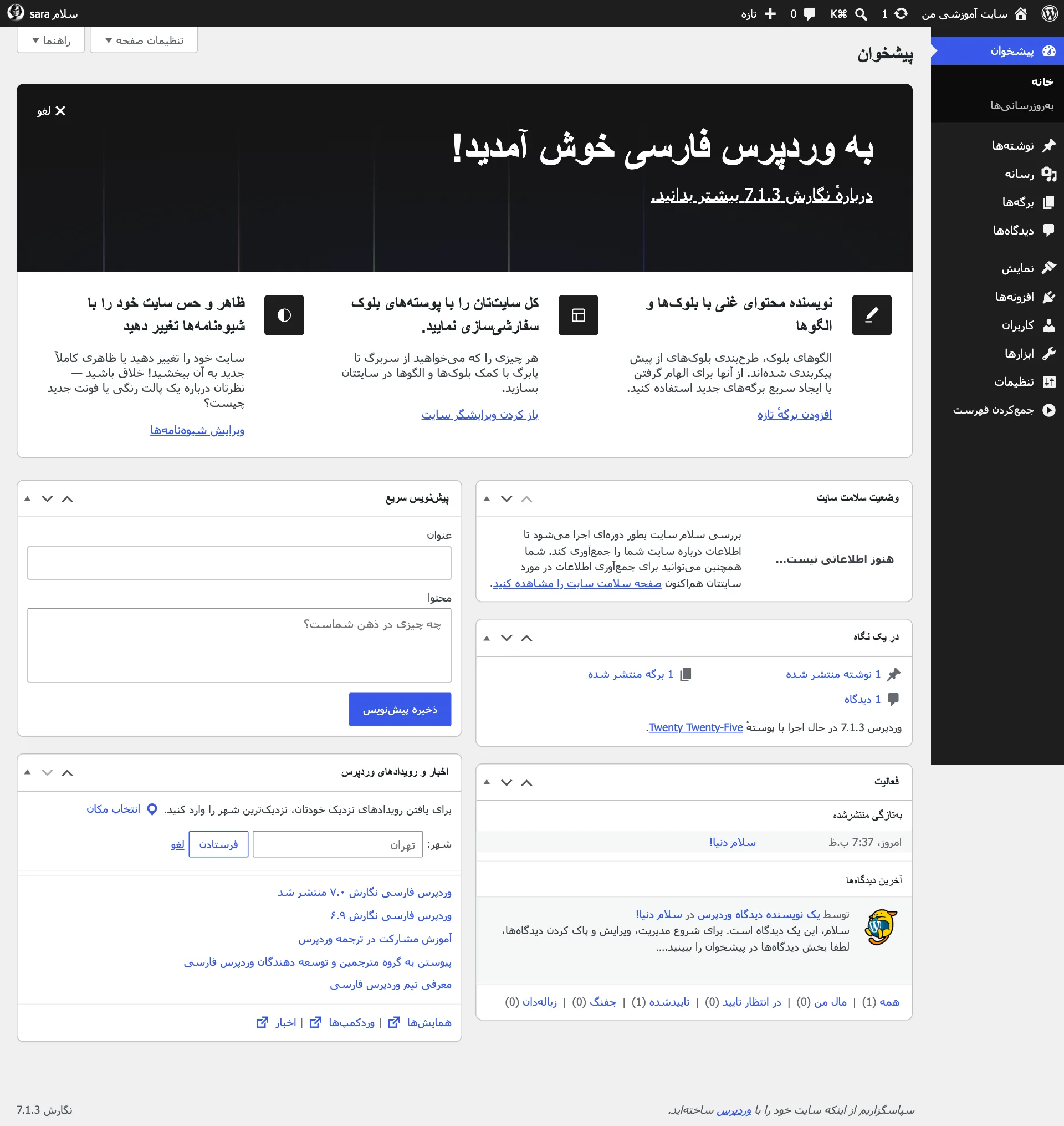
- نوار بالا: میانبرها و حساب شما. همیشه هست، حتی وقتی سایت را میبینید.
- فهرست کنار: همهی بخشهای سایت.
- کادرهای وسط: خبرها و کارهای کوچک. اولینش خوشآمد است و با «لغو» بسته میشود.
پیشخوان وردپرس، همان لحظهی اول ورود. عکس از وردپرس ۷٫۱٫۳، ۱۵ مهر ۱۴۰۵. اندازهی واقعی نوار بالا
از راست به چپ: نشان وردپرس، نام سایت (با یک کلیک به خود سایت میروید)، شمار بهروزرسانیها، جستجوی دستورها، شمار دیدگاههای تازه، و «تازه». آخر نوار، سمت چپ، «سلام» و نام شماست.
هر کدام را که موس رویش ببرید، فهرست کوچکی باز میشود. دو تا را که بیشتر به کار میآیند، اینجا میبینید.
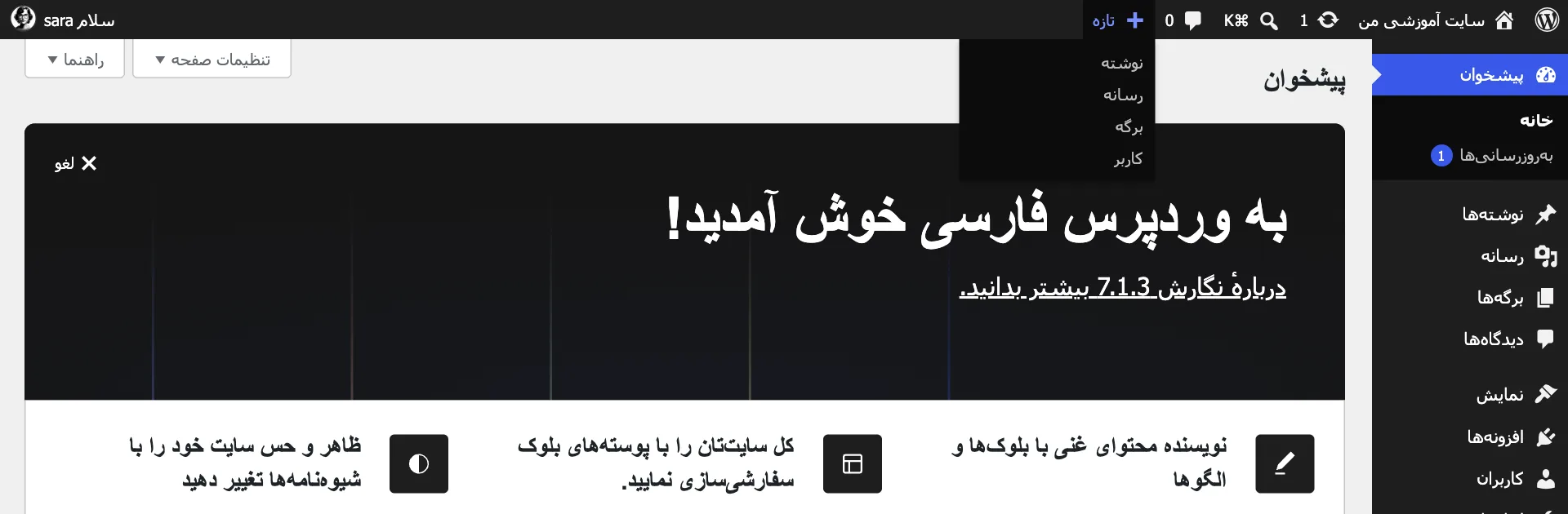
- «تازه»: ساختن سریع یک نوشته، رسانه، برگه یا کاربر.
- چیزی که باز میشود.
موس روی «تازه». عکس از وردپرس ۷٫۱٫۳، ۱۵ مهر ۱۴۰۵. اندازهی واقعی 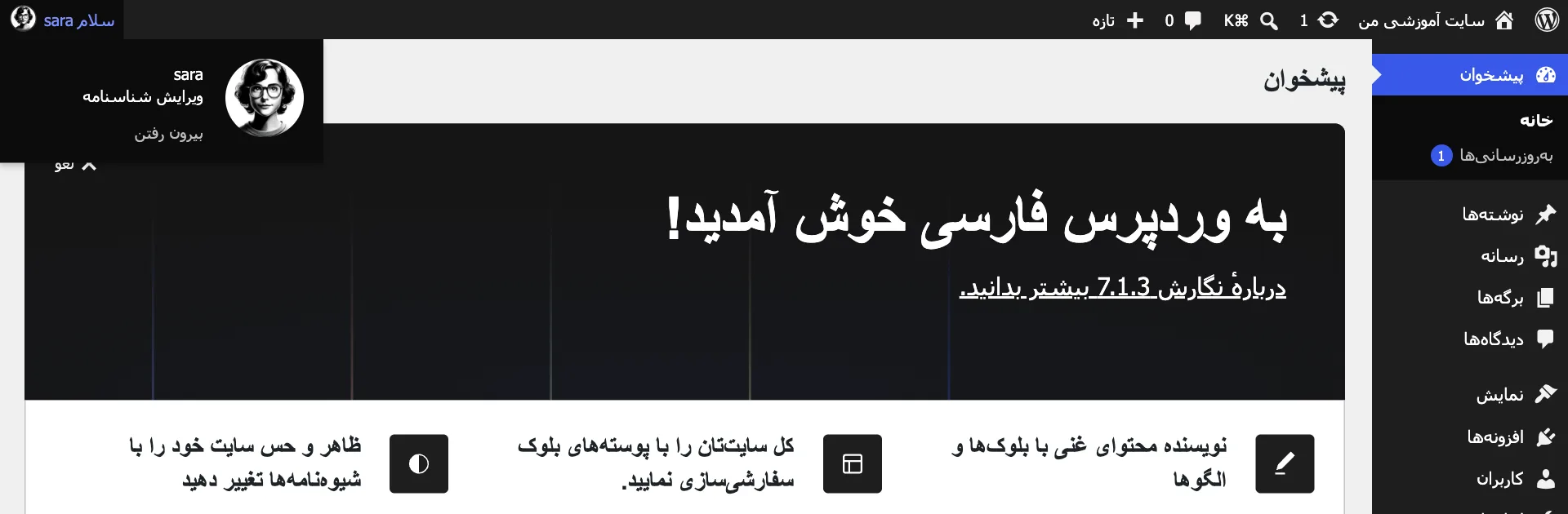
- «سلام …»: حساب شما.
- «ویرایش شناسنامه» و «بیرون رفتن».
موس روی «سلام …». عکس از وردپرس ۷٫۱٫۳، ۱۵ مهر ۱۴۰۵. اندازهی واقعی فهرست کنار، یکییکی
این ده بخش، کل سایت شماست. هر کدام درسهای خودش را در همین مسیر دارد. فعلا فقط بدانید هر کدام برای چیست:
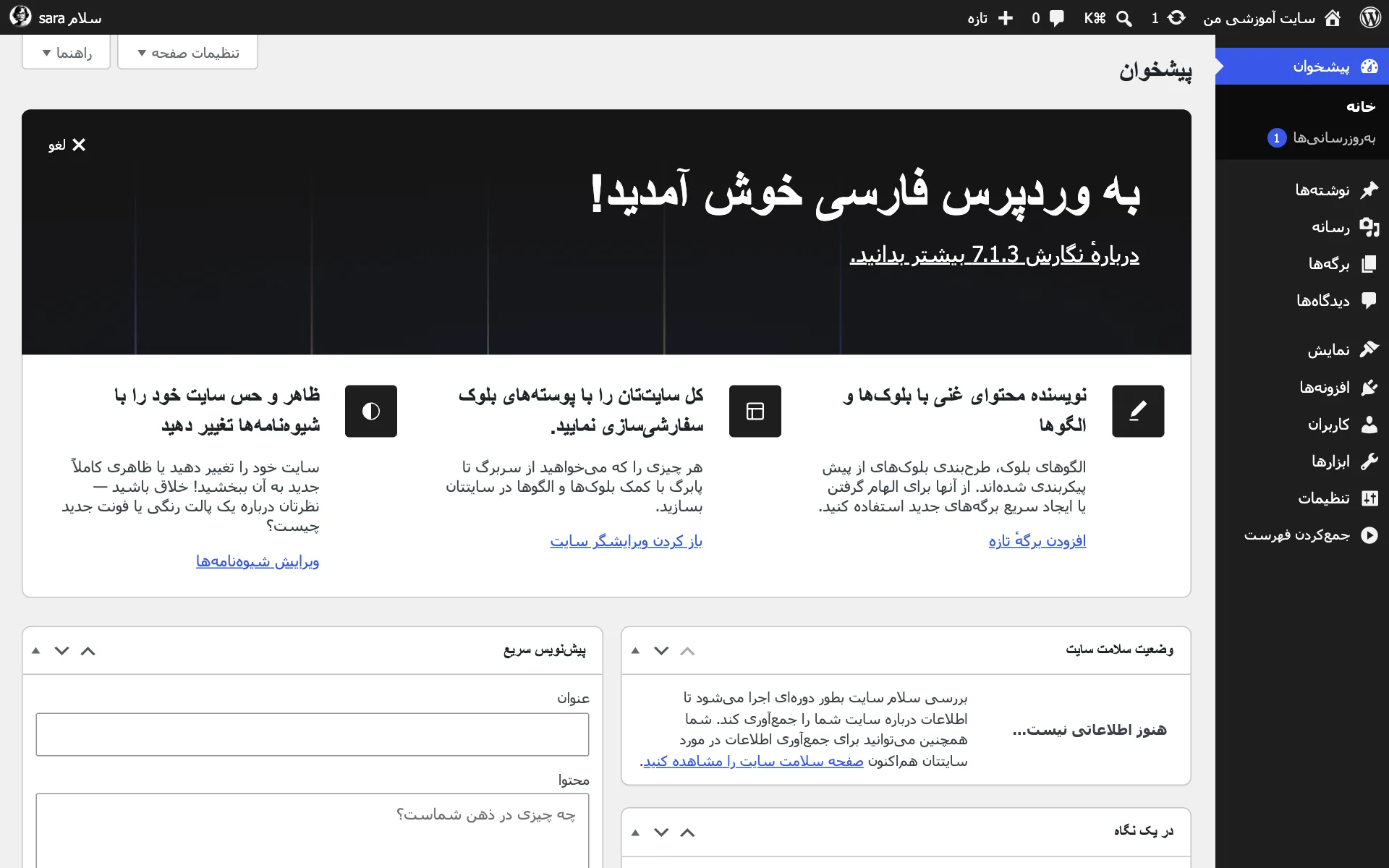
- پیشخوان.
- نوشتهها.
- رسانه.
- برگهها.
- دیدگاهها.
- نمایش.
- افزونهها.
- کاربران.
- ابزارها.
- تنظیمات.
- «جمعکردن فهرست»: فهرست باریک میشود و فقط نشانهها میمانند.
فهرست کنار پیشخوان. عکس از وردپرس ۷٫۱٫۳، ۱۵ مهر ۱۴۰۵. اندازهی واقعی زیرفهرستها
هر بخش چند صفحهی کوچکتر دارد. موس را روی بخش ببرید تا کنارش باز شود، یا رویش بزنید تا زیرش باز بماند. اگر جا کم دارید، فهرست را جمع کنید.
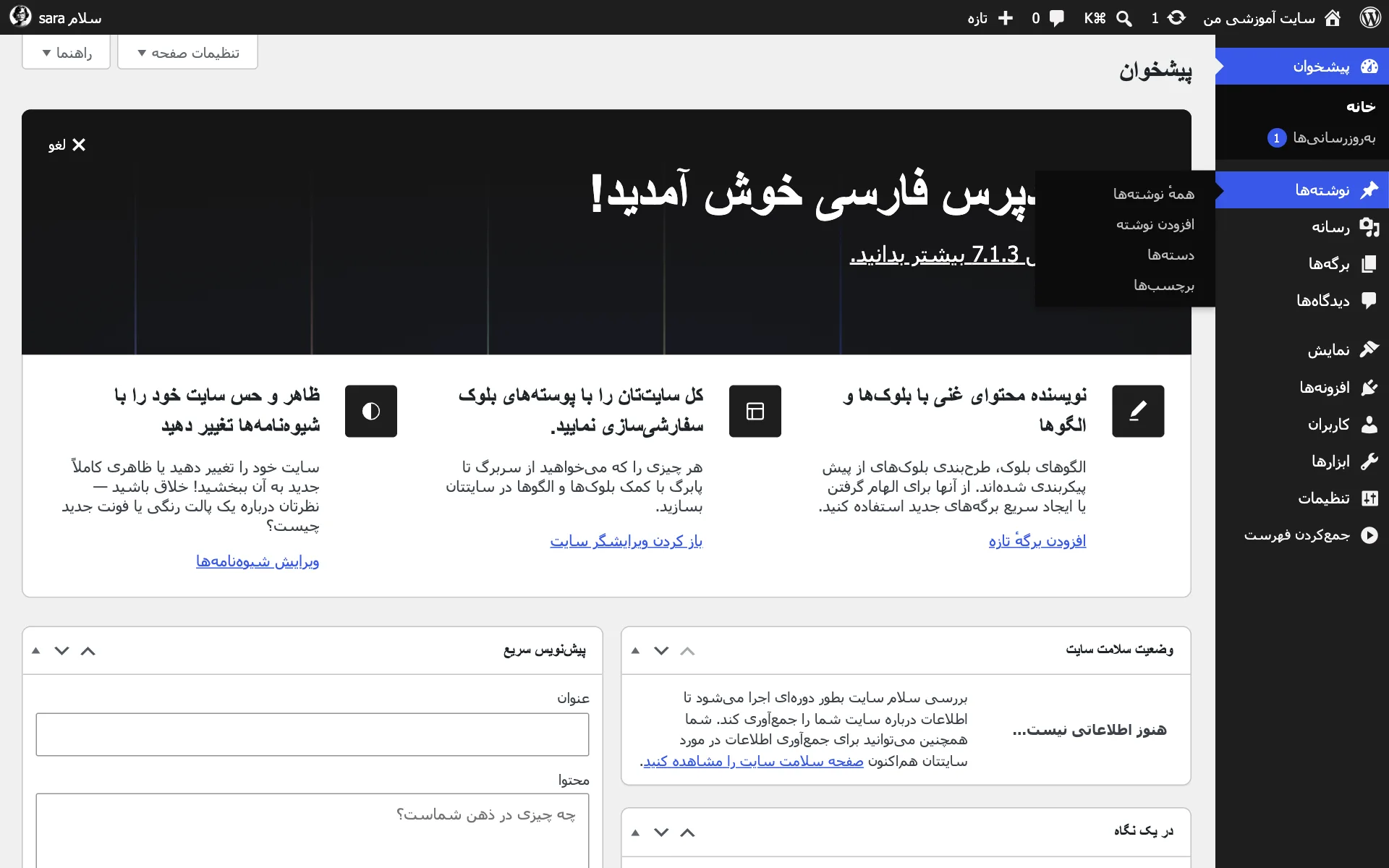
- موس روی «نوشتهها».
- زیرفهرستش کنارش باز میشود.
زیرفهرست با بردن موس. عکس از وردپرس ۷٫۱٫۳، ۱۵ مهر ۱۴۰۵. اندازهی واقعی 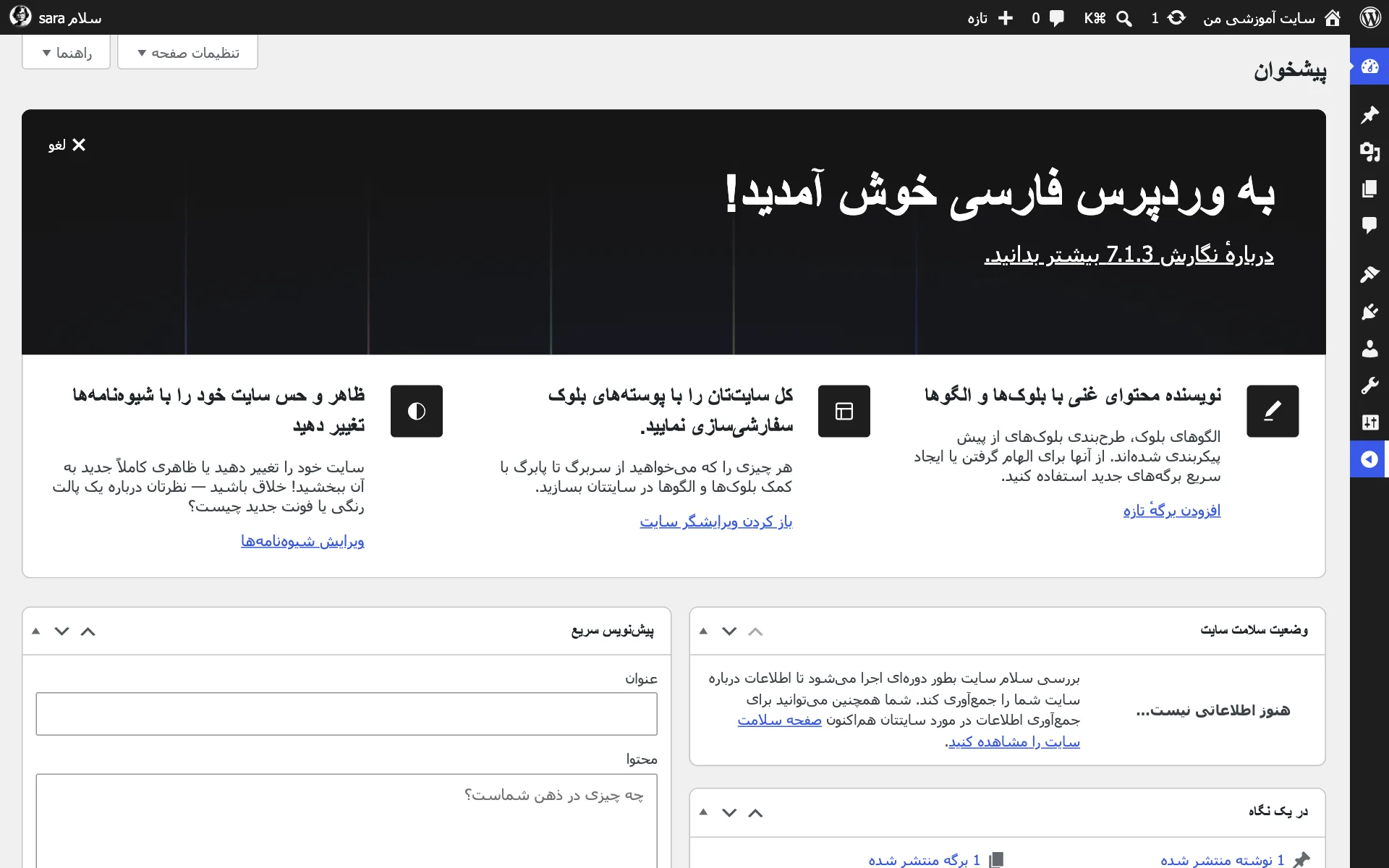
- فهرست جمعشده؛ فقط نشانهها.
- همین دکمه دوباره بازش میکند.
فهرست جمعشده. عکس از وردپرس ۷٫۱٫۳، ۱۵ مهر ۱۴۰۵. اندازهی واقعی کادرهای وسط
کادرها خبر میدهند و کارهای کوچک را سریع میکنند. هر کادر را با زدن روی عنوانش جمع یا باز میکنید و با کشیدن جابهجا.
- وضعیت سلامت سایت: وردپرس خودش سایت را بررسی میکند و میگوید چه چیزی بهتر شدن میخواهد.
- در یک نگاه: چند نوشته، برگه و دیدگاه دارید، و نسخهی وردپرس.
- فعالیت: آخرین نوشتهها و دیدگاهها.
- پیشنویس سریع: یک فکر را همینجا یادداشت کنید.
- اخبار و رویدادهای وردپرس.
کادرهای پیشخوان. عکس از وردپرس ۷٫۱٫۳، ۱۵ مهر ۱۴۰۵. اندازهی واقعی «تنظیمات صفحه» و «راهنما»
بالای صفحه، زیر نوار تیره، دو زبانهی کوچک هست. «تنظیمات صفحه» میگوید چه کادرهایی دیده شوند؛ «راهنما» همان صفحه را توضیح میدهد. هر صفحهی پیشخوان این دو را دارد.
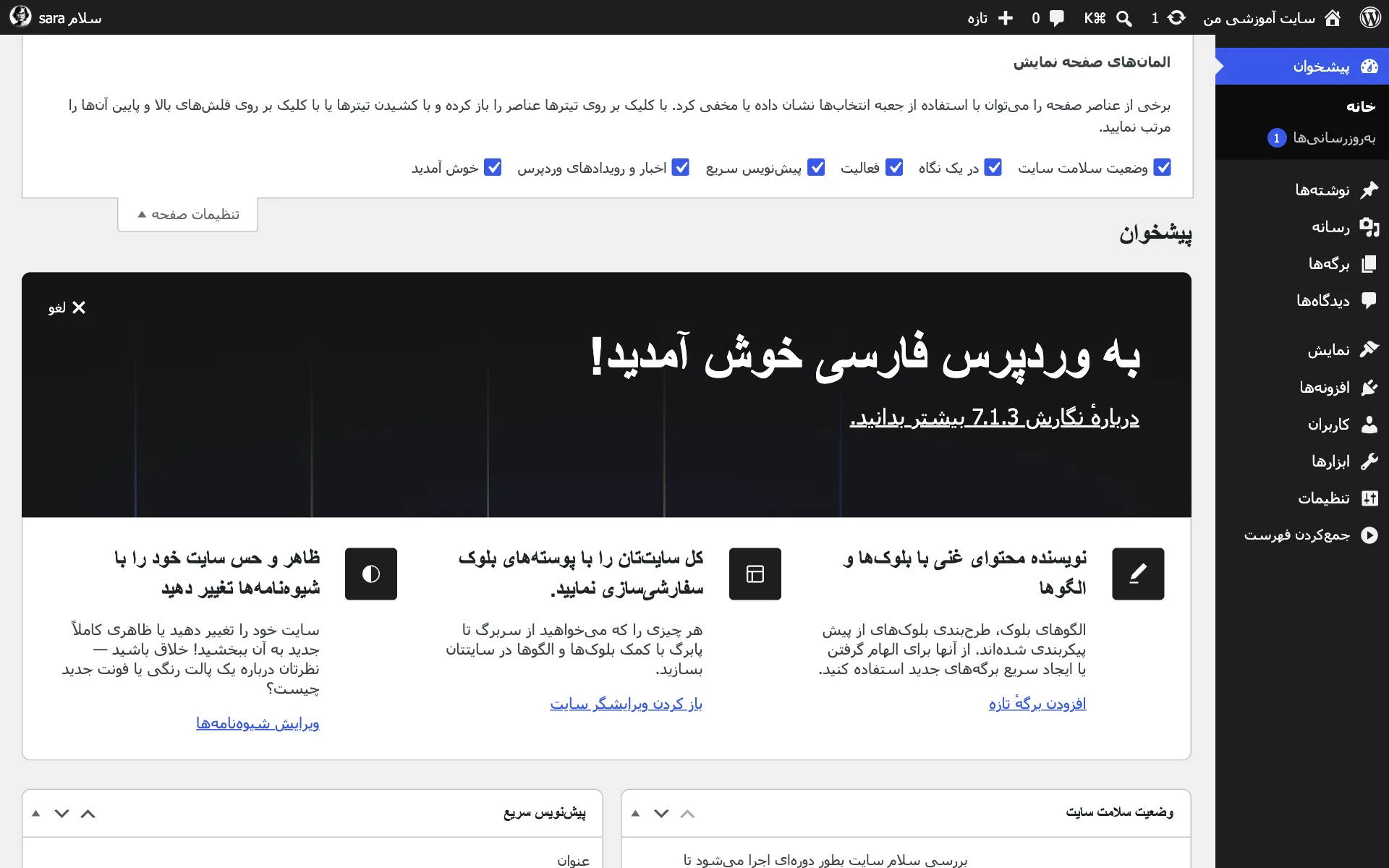
- «تنظیمات صفحه».
- تیک هر کادر را بردارید تا پنهان شود.
تنظیمات صفحه، باز. عکس از وردپرس ۷٫۱٫۳، ۱۵ مهر ۱۴۰۵. اندازهی واقعی 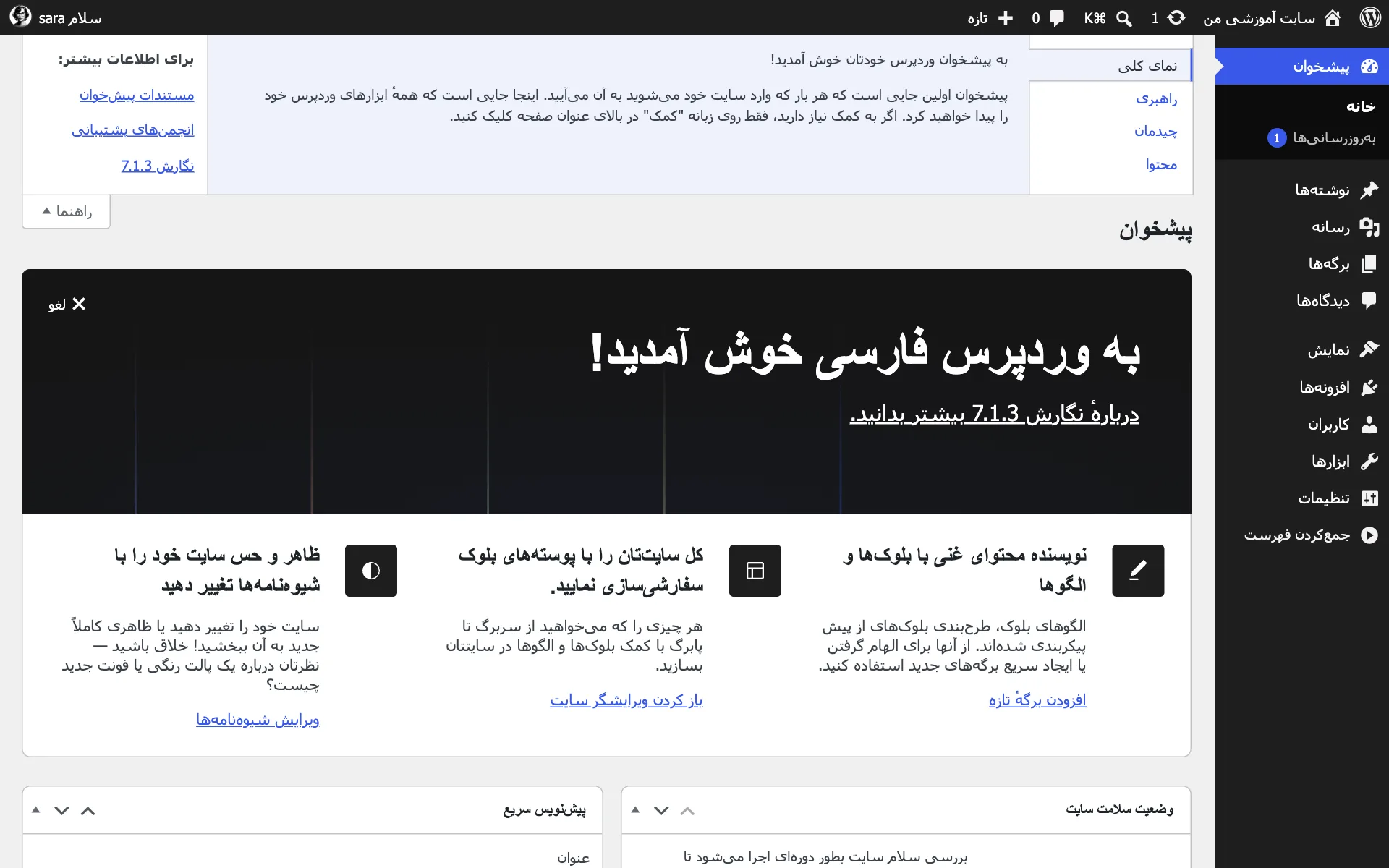
- «راهنما».
- توضیح کوتاه همان صفحه.
راهنما، باز. عکس از وردپرس ۷٫۱٫۳، ۱۵ مهر ۱۴۰۵. اندازهی واقعی شناسنامه
از منوی «سلام …» بالای صفحه، «ویرایش شناسنامه» را بزنید. اینجا نام نمایشی، ایمیل، رمز، زبان و رنگ پیشخوان خودتان است. چیزی را عوض کردید، دکمهی آخر صفحه را بزنید تا ذخیره شود.
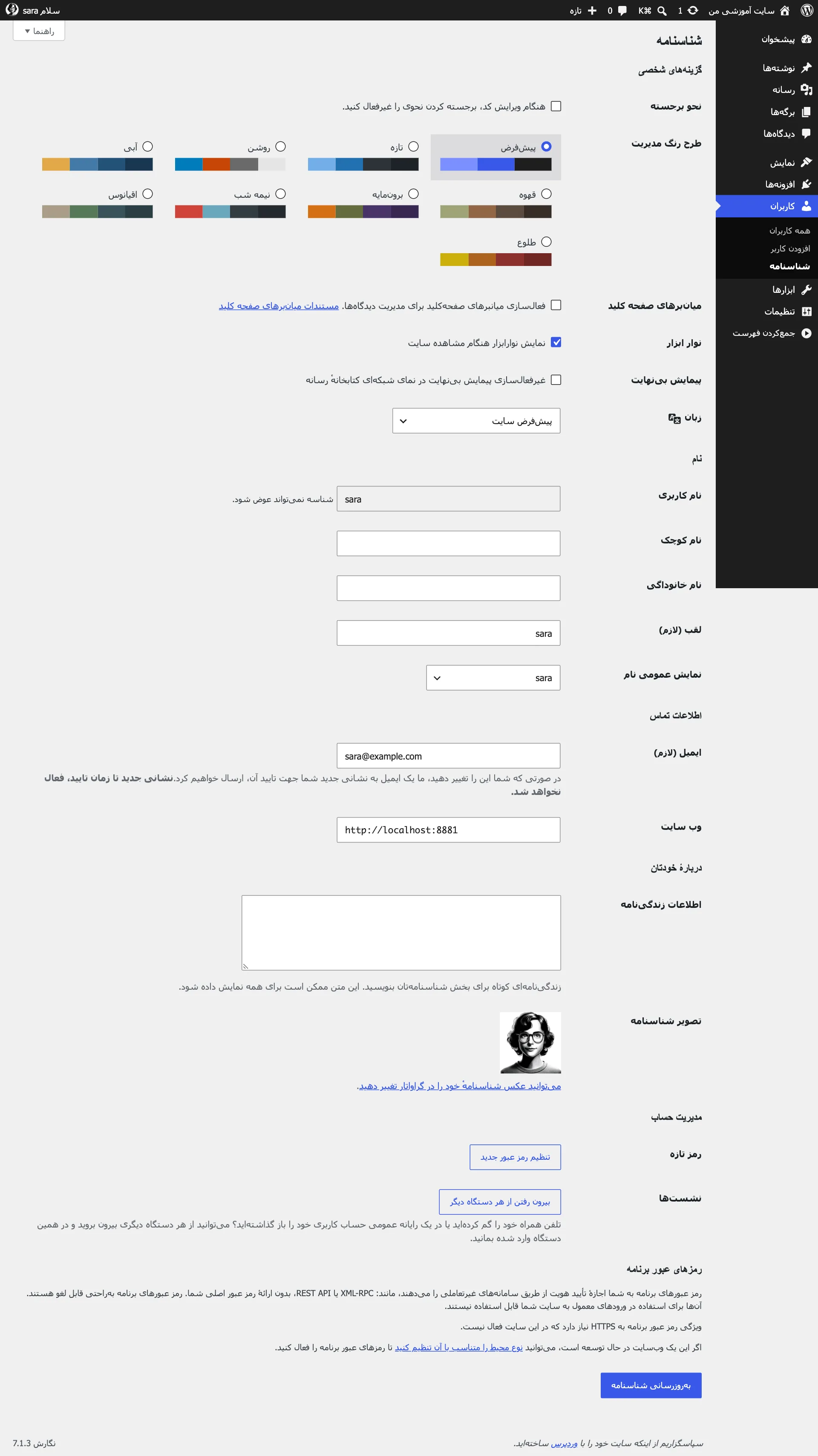
- رنگ پیشخوان؛ هر کدام را دوست دارید.
- زبان پیشخوان، فقط برای خودتان.
- نامی که زیر نوشتههایتان دیده میشود.
- ساختن رمز تازه.
- آخر صفحه: ذخیره.
صفحهی شناسنامه (بخش بالای آن). عکس از وردپرس ۷٫۱٫۳، ۱۵ مهر ۱۴۰۵. اندازهی واقعی رفتن به سایت، و برگشتن
در نوار بالا روی نام سایت بزنید تا خود سایت را ببینید، همانطور که مردم میبینند. نوار تیره بالا میماند، ولی فقط شما آن را میبینید؛ مردم نه.
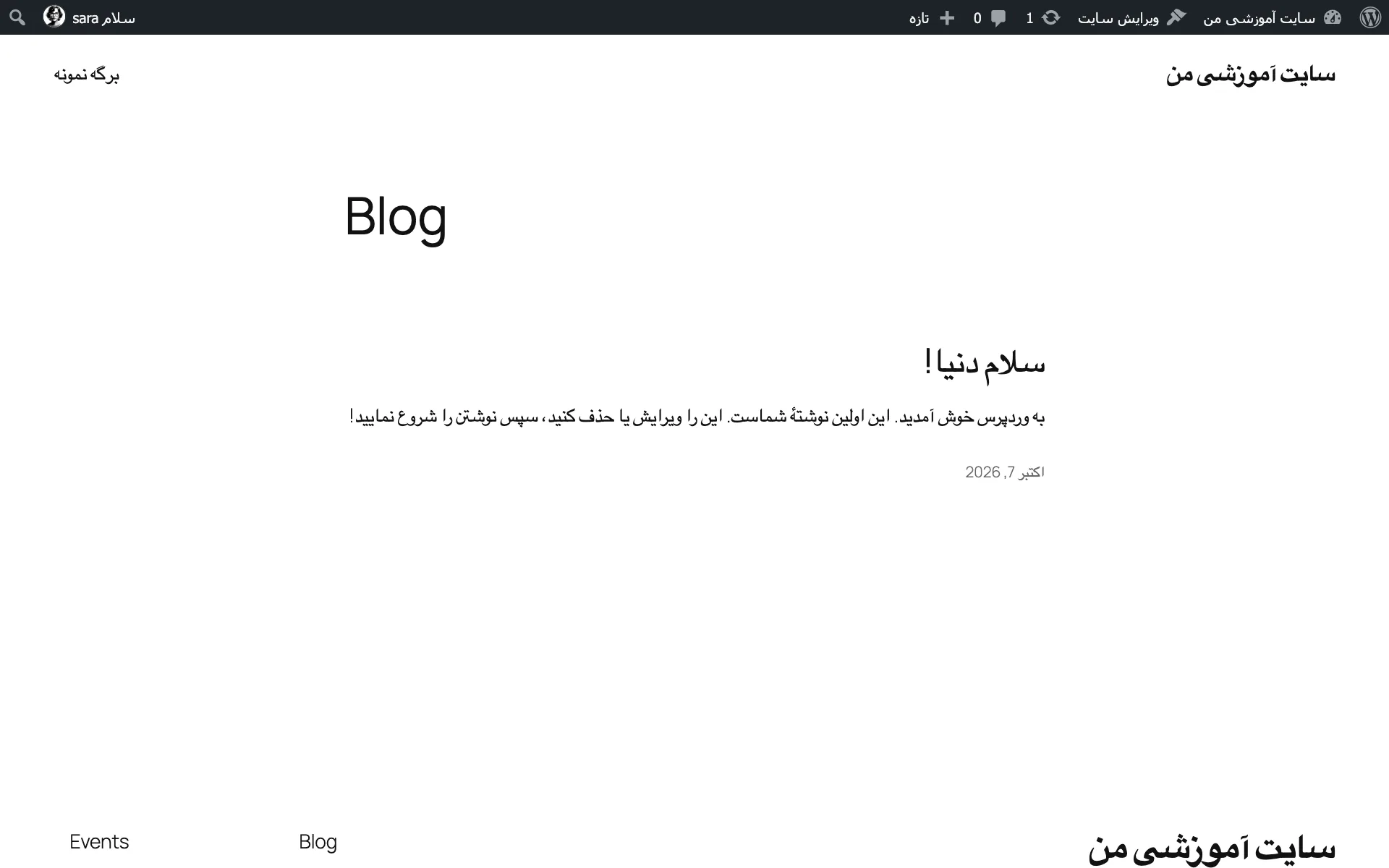
- نام سایت: برگشت به پیشخوان.
- ویرایش همین صفحه یا ظاهر سایت.
- حساب شما و «بیرون رفتن».
سایت، وقتی وارد شدهاید. عکس از وردپرس ۷٫۱٫۳، ۱۵ مهر ۱۴۰۵. اندازهی واقعی بیرون رفتن
کارتان که تمام شد، روی «سلام …» بروید و «بیرون رفتن» را بزنید. مخصوصا روی کامپیوتری که مال شما نیست.
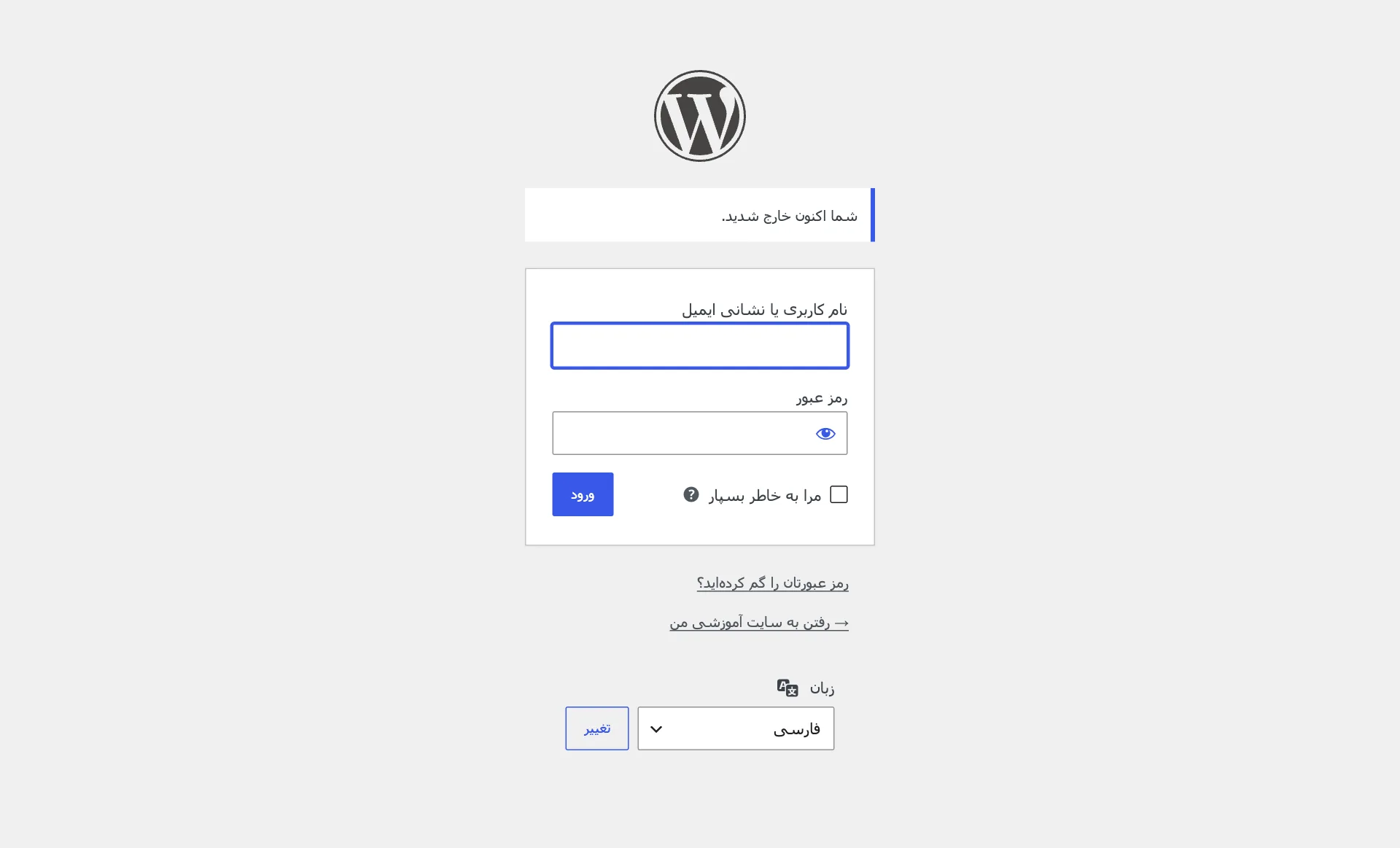
- پیام وردپرس: از حساب بیرون رفتید.
بعد از بیرون رفتن. عکس از وردپرس ۷٫۱٫۳، ۱۵ مهر ۱۴۰۵. اندازهی واقعی
پیشخوان روی گوشی
با گوشی هم وارد میشوید و همهچیز همان است، فقط فهرست کنار پنهان شده. دکمهی سهخط در نوار بالا بازش میکند.
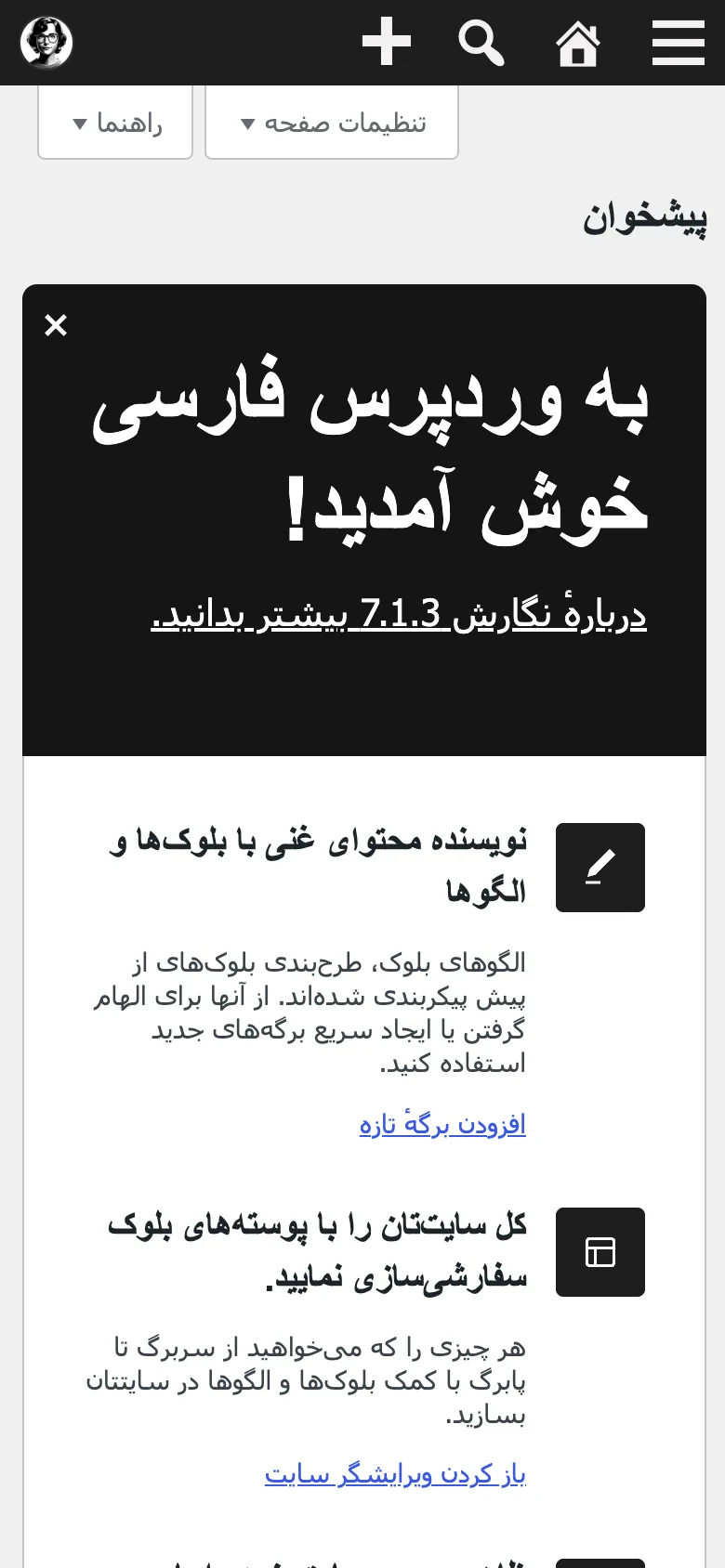
- دکمهی فهرست.
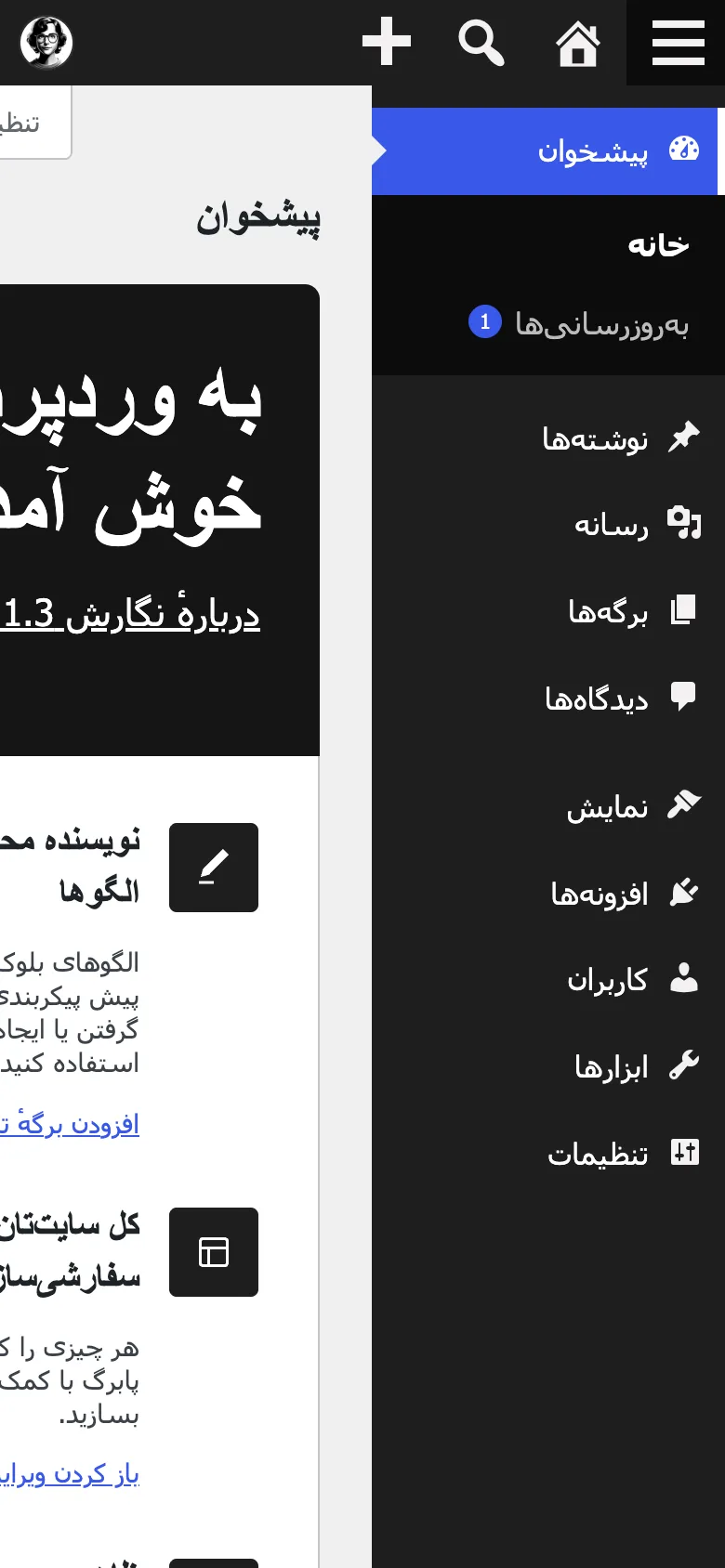
- فهرست، باز.
نمیتوانید وارد شوید؟
نگران نباشید. رایجترینش رمز اشتباه است، و وردپرس راه برگرداندنش را دارد.
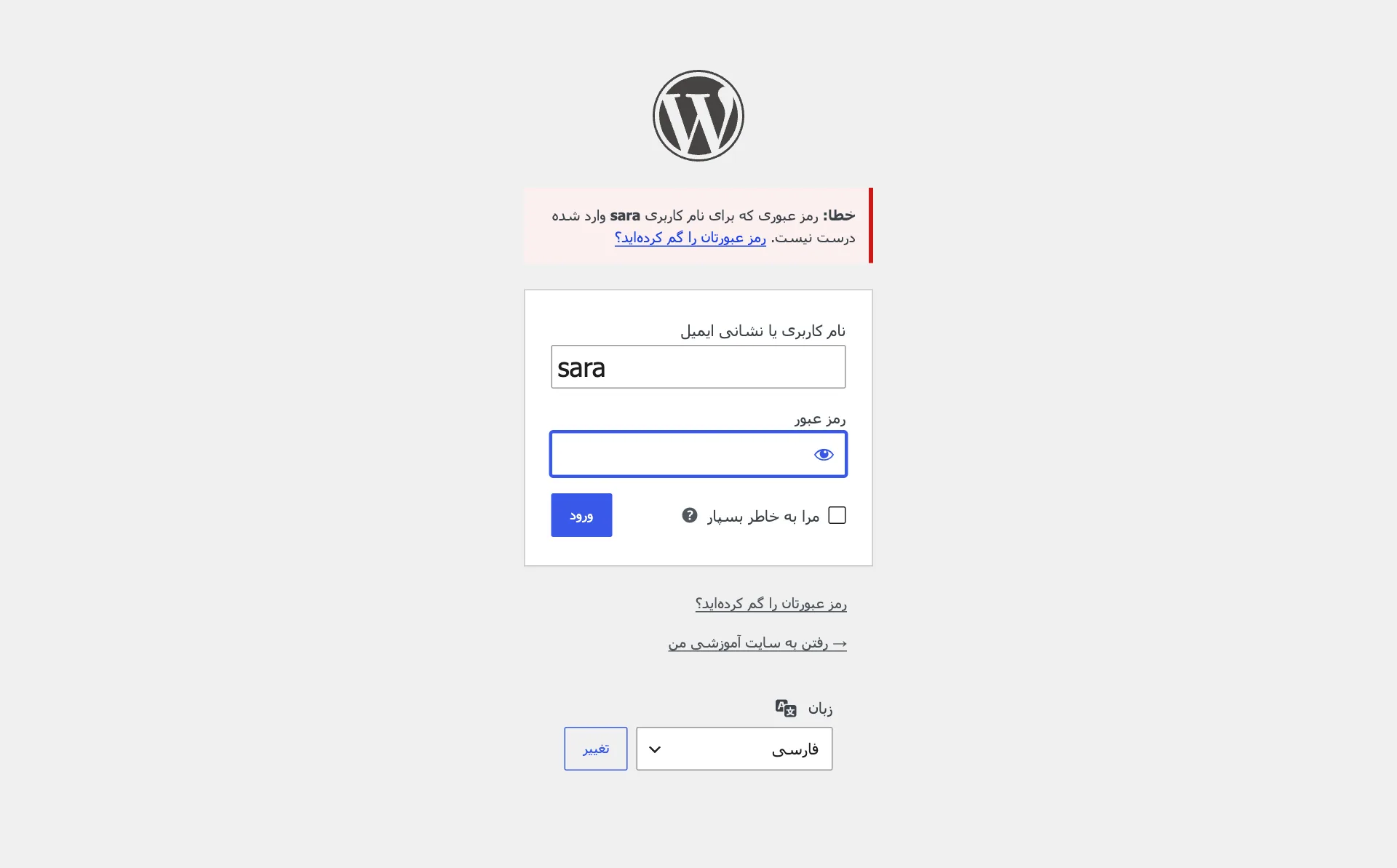
- وردپرس میگوید رمز اشتباه است، و پیوند «رمز عبورتان را گم کردهاید؟» را همینجا میدهد.
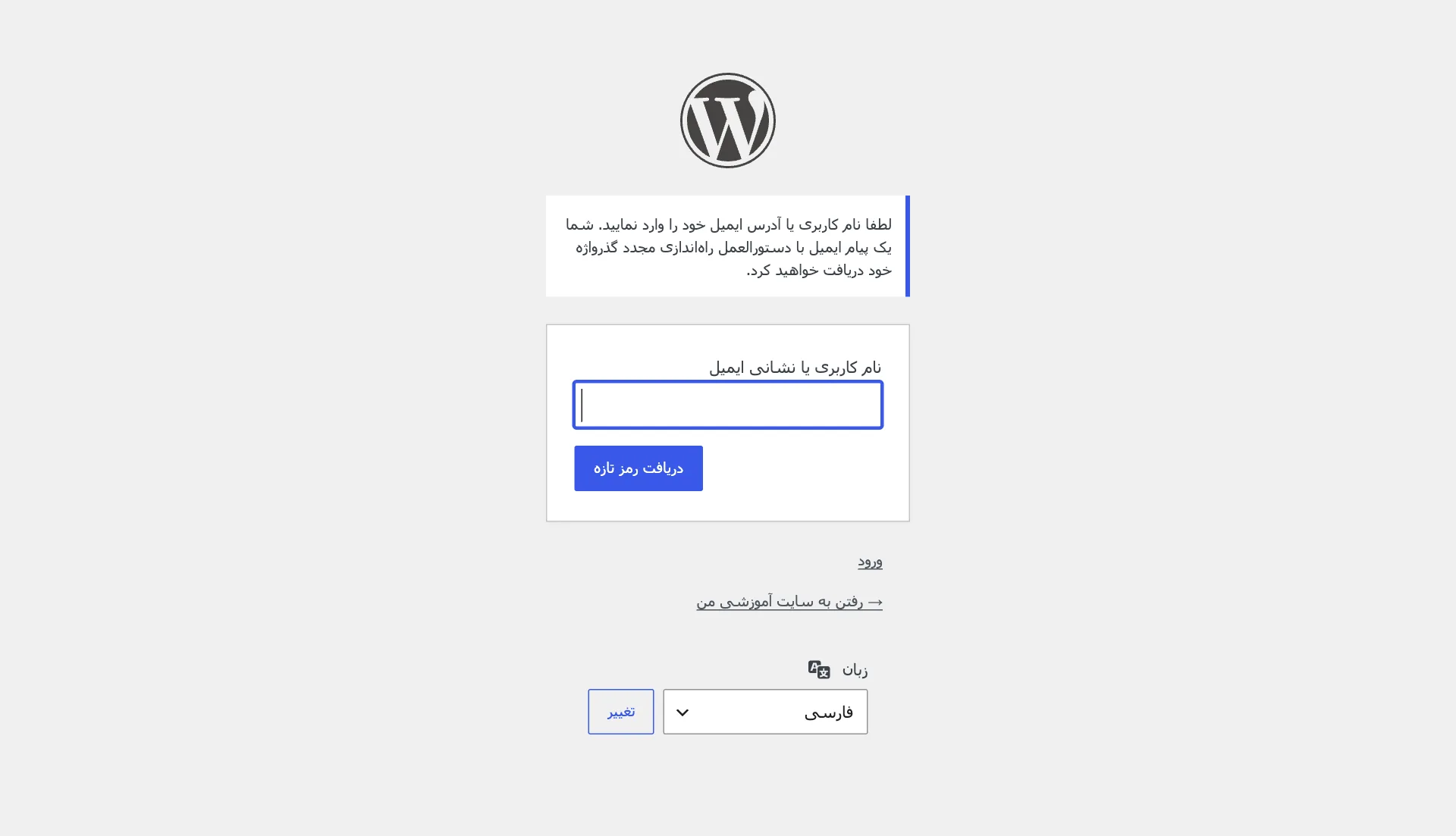
- نام کاربری یا ایمیل خودتان.
- وردپرس پیوند ساختن رمز تازه را به ایمیلتان میفرستد.
ایمیل نیامد، یا هیچکدام نشد؟ بعضی هاستها ایمیل وردپرس را نمیفرستند. درس «مشکل ورود به وردپرس» همین است.
برای وقتی که لازم شد
سلامت سایت و بهروزرسانیها
سلامت سایت (ابزارها، سلامت سایت): وردپرس خودش سایت را بررسی میکند و میگوید چه چیزی خوب است و چه چیزی بهتر شدن میخواهد. در سایت تازهی ما، چند پیشنهاد آمد؛ مثلا پاک کردن پوستهها و افزونههای غیرفعال.
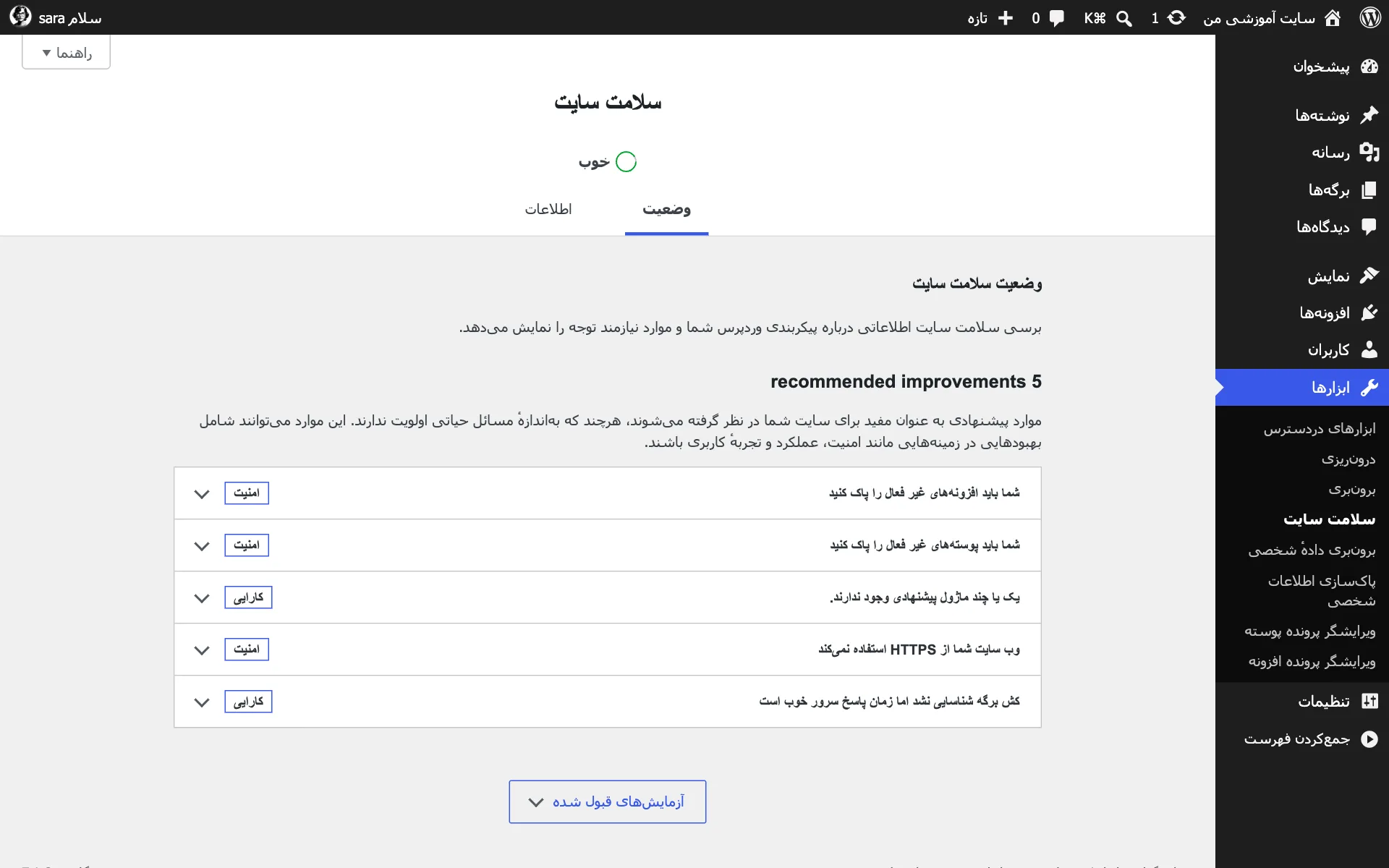
- وضعیت کلی سایت.
- «وضعیت» و «اطلاعات».
بهروزرسانیها (پیشخوان، بهروزرسانیها): عدد کنار این بخش یعنی چیزی منتظر بهروز شدن است؛ وردپرس، پوسته، افزونه یا ترجمه. بهروزرسانی و کارهای پیش از آن، درس جدای خودش را دارد.
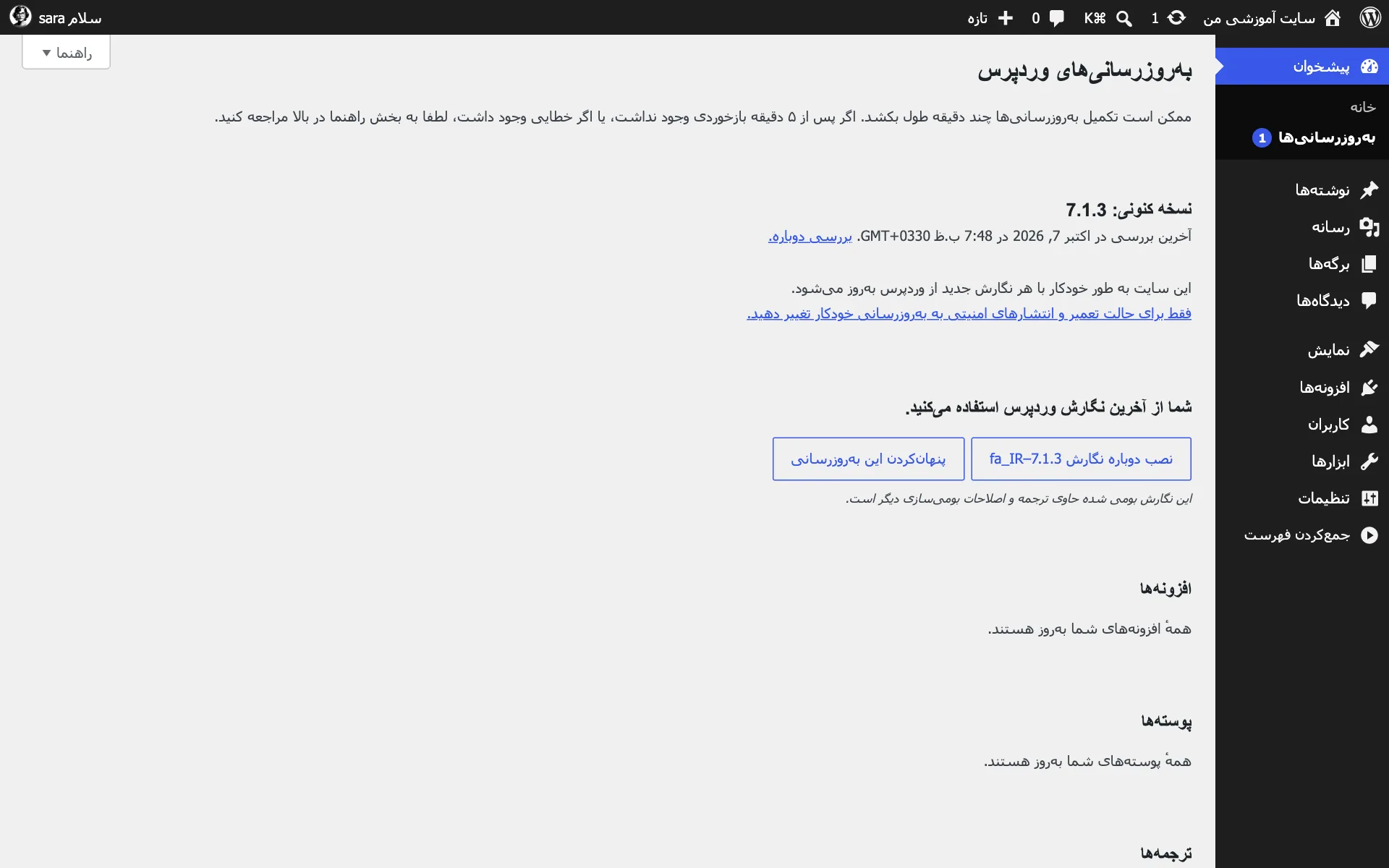
- صفحهی بهروزرسانیها.
پرسشهای پرتکرار
آدرس ورود به پنل وردپرس چیست؟
آخر نشانی سایت /wp-admin، مثلا example.com/wp-admin. نشانی خود صفحهی ورود example.com/wp-login.php است.
پیشخوان وردپرس به انگلیسی چه نام دارد؟
Dashboard. اگر پیشخوان شما انگلیسی است، در شناسنامه یا در تنظیمات، زبان را فارسی کنید.
نام کاربری و رمز وردپرس همان رمز هاست است؟
نه. رمز هاست برای کنترل پنل هاست است؛ رمز وردپرس را موقع نصب، در فرم اطلاعات سایت، خودتان ساختید.
رمز وردپرس را فراموش کردهام؛ چه کنم؟
در صفحهی ورود، «رمز عبورتان را گم کردهاید؟» را بزنید؛ وردپرس پیوند ساختن رمز تازه را به ایمیلتان میفرستد.
«مرا به خاطر بسپار» چه میکند؟
شما را ۱۴ روز وارد نگه میدارد. بی آن، بعد از دو روز دوباره باید وارد شوید.
میشود با گوشی وارد وردپرس شد؟
بله. همان نشانی، همان صفحه. فهرست کنار روی گوشی پنهان است و با دکمهی سهخط باز میشود.
چرا یک عدد کنار «بهروزرسانیها» هست؟
یعنی وردپرس، پوسته، افزونه یا ترجمهای منتظر بهروز شدن است.
«سلامت سایت» میگوید «پیشنهادها»؛ نگران باشم؟
معمولا نه. پیشنهاد یعنی چیزی میتواند بهتر شود. اگر نوشته باشد «مشکلهای اساسی»، آن را جدی بگیرید.
جمعبندی. آنچه از این درس با خودتان میبرید.
- نشانی ورود: آخر نشانی سایت /wp-admin (یا /wp-login.php).
- رمز وردپرس با رمز کنترل پنل هاست فرق دارد؛ همان است که موقع نصب ساختید.
- «مرا به خاطر بسپار» شما را ۱۴ روز وارد نگه میدارد؛ روی کامپیوتر دیگران تیکش را نزنید.
- پیشخوان سه بخش دارد: نوار بالا، فهرست کنار، و کادرهای وسط.
- فهرست کنار ده بخش دارد؛ هر کار سایت از یکی از آنها شروع میشود.
- کارتان که تمام شد، از منوی «سلام …» بالای صفحه، «بیرون رفتن» را بزنید.
خودتان را بسنجید ۸ پرسش، اختیاری؛ نتیجه فقط برای خود شماست.