این درس با وردپرس ۷٫۱٫۳ فارسی، روز ۱۵ مهر ۱۴۰۵ نوشته شد؛ همهی عکسها از نصب واقعی همان روز است.
نصب وردپرس روی هاست
جواب کوتاه
برای نصب وردپرس، بستهی فارسی آن را دانلود میکنید، در کنترل پنل هاست یک پایگاه داده میسازید، فایلها را در پوشهی سایت میگذارید و نشانی سایت را در مرورگر باز میکنید تا خود وردپرس چند سؤال ساده بپرسد. خود وردپرس رایگان است؛ فقط دامنه و هاست هزینه دارند.
کل کار در یک نگاه
نصب وردپرس چهار مرحله دارد. لازم نیست چیزی از پیش بدانید؛ هر کلمهی تازه را همینجا توضیح میدهیم و هر صفحهای را که میبینید، با عکس نشانتان میدهیم.
- ۱دانلود وردپرسیک کلیک
- ۲ساخت پایگاه داده در هاستکمی کار دارد
- ۳بارگذاری فایلهاچند کلیک
- ۴نصب در مرورگرچند سؤال ساده
وقتش را ندارید؟ ما برایتان نصب میکنیم.سفارش این کار
وردپرس چیست، در سه جمله
وردپرس برنامهای رایگان است که روی هاست نصب میشود و با آن، بی برنامهنویسی سایت میسازید و هر روز ادارهاش میکنید.
مثل مصالح آمادهی یک خانه است: دیوار و در و پنجره را آماده میآورید و فقط میچینید. نوشتن، عکس گذاشتن و عوض کردن ظاهر سایت هم از داخل خود وردپرس است.
خود وردپرس پولی نیست. فقط دامنه (نام سایت) و هاست (جایی که سایت روی آن میماند) را میخرید. درس کامل «وردپرس چیست» هم در همین مسیر هست.
کلمههایی که در این درس میبینید
این هفت کلمه را بدانید، بقیهی درس ساده است.
- وردپرس
برنامهای رایگان که سایت شما روی آن ساخته میشود؛ مثل مصالح آمادهی یک خانه.
- دامنه
نام سایت شما، مثل example.com؛ تابلوی سر در مغازه.
- هاست
کامپیوتری که همیشه روشن است و سایت شما روی آن میماند؛ خود مغازه.
- کنترل پنل هاست
صفحهای که شرکت هاست به شما میدهد تا هاست را اداره کنید؛ مثلا سی پنل یا دایرکت ادمین.
- پایگاه داده
جایی که نوشتهها و تنظیمات سایت در آن نگه داشته میشوند؛ مثل دفتر حساب مغازه.
- فایل zip
چند فایل که در یک بسته فشرده شدهاند؛ مثل چمدانی که باید در مقصد باز شود.
- پوشهی سایت
پوشهای در هاست که هر چیزی در آن باشد، با نشانی سایت دیده میشود؛ معمولا public_html.
پیش از شروع چه لازم دارید
- دامنه و هاست. هاستی که PHP و پایگاه دادهی MySQL یا MariaDB داشته باشد؛ تقریبا همهی هاستهایی که برای وردپرس فروخته میشوند، دارند.
- نام کاربری و رمز کنترل پنل هاست. شرکت هاست بعد از خرید برایتان ایمیل یا پیامک میکند. نمیدانید کجاست؟ از کسی بپرسید که هاست را خریده است.
- یک کامپیوتر و مرورگر. کار با کامپیوتر راحتتر است، چون این درس و کنترل پنل را کنار هم باز میکنید.
کار با دقت، در یک نشست تمام میشود. خود وردپرس به آخرین مرحلهاش میگوید «نصب پنجدقیقهای».
نصب وردپرس، ده قدم
قدمها را به ترتیب بروید. قدم ۲ تا ۴ در کنترل پنل هاست است و چون هر هاست ظاهر خودش را دارد، آنها را ساده کشیدهایم. از قدم ۵، هر صفحه عکس واقعی خود وردپرس است و دور هر چیزی که باید بزنید یا پر کنید، خط کشیدهایم.
وردپرس فارسی را دانلود کنید
وردپرس را فقط از سایت خود وردپرس بگیرید. نسخهای که جای دیگری گذاشته شده، ممکن است دستکاری شده باشد.
این دکمه صفحهی دانلود وردپرس فارسی را باز میکند. دکمهی دانلود آنجا را بزنید؛ یک فایل zip میگیرید، حدود ۴۵ مگابایت. بازش نکنید؛ همانطور بسته میماند.
وارد کنترل پنل هاست شوید
با نام کاربری و رمزی که شرکت هاست داده، وارد کنترل پنل شوید. این رمز با رمز وردپرس فرق دارد؛ رمز وردپرس را چند قدم بعد خودتان میسازید.
یک پایگاه داده بسازید و سه چیز را یادداشت کنید
در کنترل پنل، بخشی را پیدا کنید که نامش «MySQL Databases» یا «پایگاه داده» است. آنجا سه کار میکنید:
- یک پایگاه دادهی تازه بسازید؛ مثلا با نام wordpress.
- یک کاربر تازه با یک رمز قوی بسازید.
- آن کاربر را به آن پایگاه داده وصل کنید و «همهی دسترسیها» (All Privileges) را به او بدهید.
حالا سه چیز را دقیق یادداشت کنید: نام پایگاه داده، نام کاربر و رمزش. بیشتر هاستها اول نام شما یک پیشوند میگذارند؛ مثلا sara_wordpress. همان نام کامل را بنویسید.
فایل zip را در پوشهی سایت بگذارید و باز کنید
در کنترل پنل، «File Manager» یا «مدیریت فایل» را باز کنید و به پوشهی public_html بروید. فایل zip را آنجا بارگذاری (Upload) کنید، بعد روی آن «Extract» یا «باز کردن» را بزنید.
یک نکتهی مهم: بعد از باز کردن، یک پوشه به نام wordpress ساخته میشود. همهی چیزهای داخل آن را به خود public_html منتقل کنید. فایلها باید مستقیم در پوشهی سایت باشند، نه داخل پوشهی wordpress؛ وگرنه سایت با نشانی example.com/wordpress باز میشود.
نشانی سایت را در مرورگر باز کنید
نشانی سایتتان را در مرورگر بنویسید، مثلا example.com. وردپرس میفهمد هنوز نصب نشده و این صفحه را نشان میدهد. فقط میگوید چه چیزهایی لازم است. دکمهی «بزن بریم!» را بزنید.
اگر بهجای این صفحه فهرست بلندی از زبانها دیدید، یعنی بستهی انگلیسی را دانلود کردهاید. اشکالی ندارد: «فارسی» را از پایین فهرست انتخاب کنید و «ادامه» را بزنید؛ وردپرس خودش فارسی میشود.
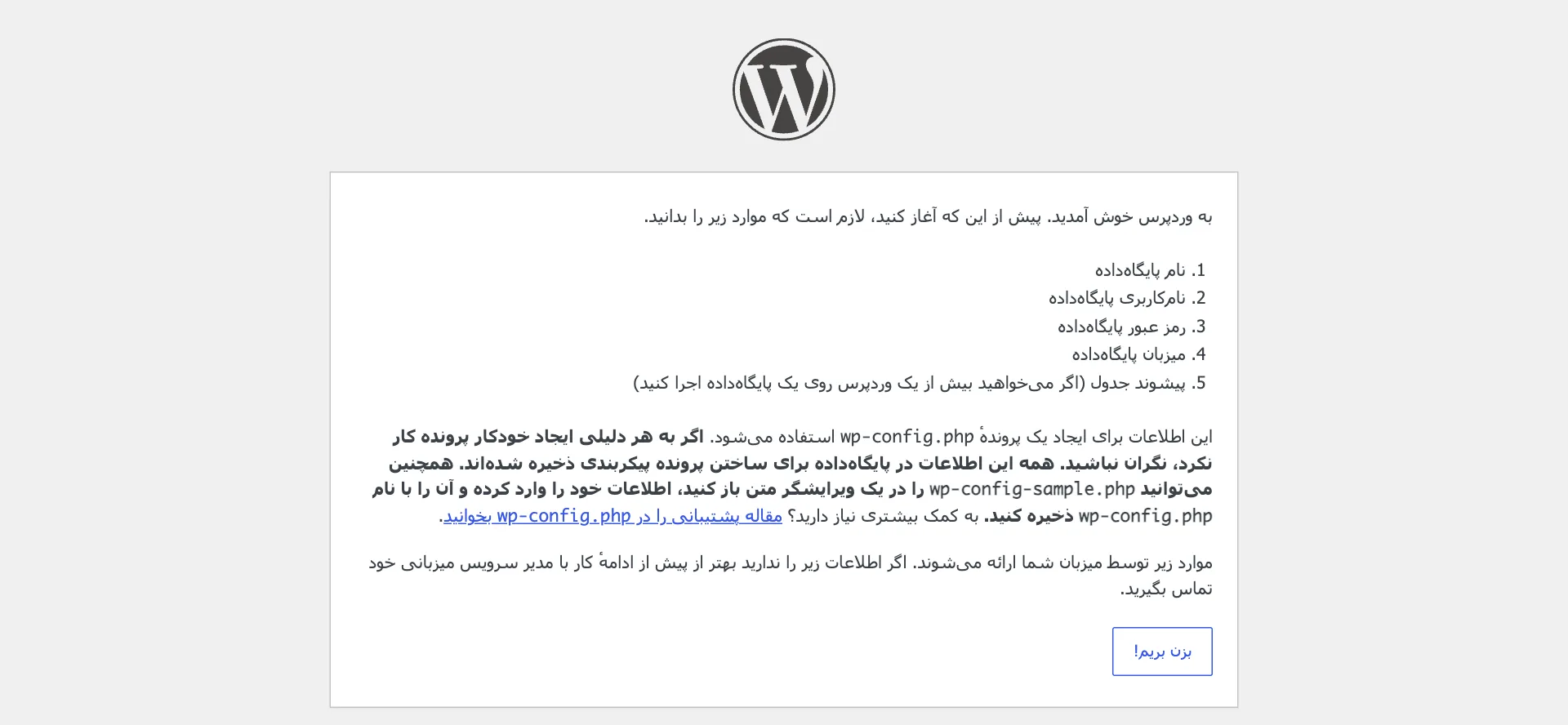
- پنج چیزی که وردپرس میپرسد. سه تای اول را در قدم ۳ یادداشت کردید؛ دو تای آخر را هم الان میگوییم.
- این دکمه را بزنید.
اولین صفحهی نصب وردپرس. عکس از وردپرس ۷٫۱٫۳، ۱۵ مهر ۱۴۰۵. اندازهی واقعی سه چیزی را که یادداشت کردید بدهید
وردپرس حالا آن سه چیز را میپرسد، بهعلاوهی دو چیز که معمولا لازم نیست عوضشان کنید. هر خانه را مثل عکس پر کنید و «فرستادن» را بزنید.
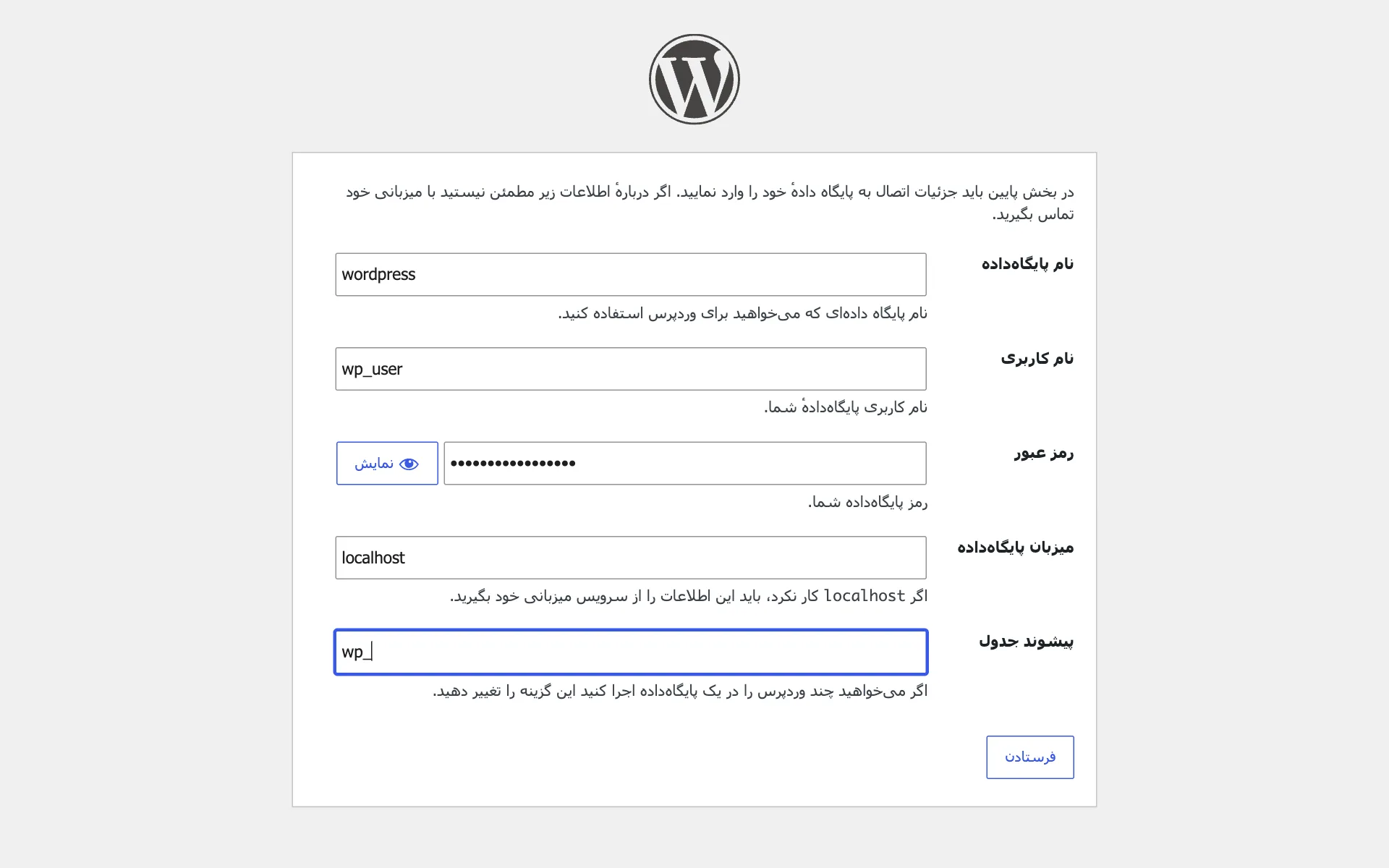
- نام پایگاه داده؛ همان نام کامل قدم ۳.
- نام کاربر پایگاه داده؛ نه نام شما، نه رمز هاست.
- رمز همان کاربر.
- میزبان پایگاه داده. تقریبا همیشه همان localhost است؛ دستش نزنید، مگر هاست چیز دیگری گفته باشد.
- پیشوند جدول. همان wp_ بماند.
- بعد این دکمه را بزنید.
فرم پایگاه داده در نصب وردپرس. عکس از وردپرس ۷٫۱٫۳، ۱۵ مهر ۱۴۰۵. اندازهی واقعی «راهاندازی نصب» را بزنید
اگر سه چیز را درست داده باشید، وردپرس میگوید به پایگاه داده وصل شده است. فقط یک دکمه میماند.
اگر بهجای این صفحه خطا دیدید، بخش «گیر کردید؟» پایین همین درس را ببینید.
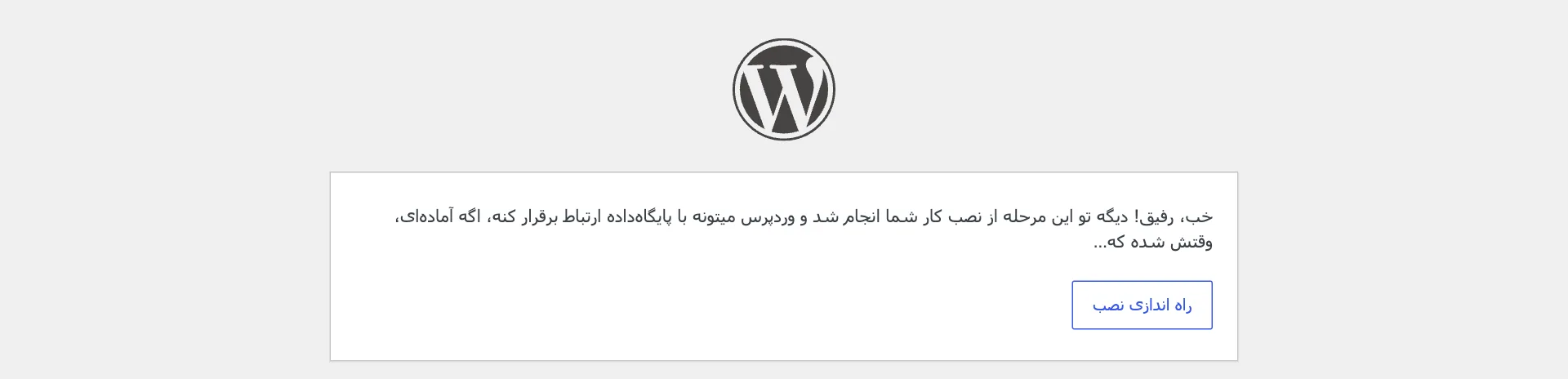
- این دکمه را بزنید.
وردپرس به پایگاه داده وصل شد. عکس از وردپرس ۷٫۱٫۳، ۱۵ مهر ۱۴۰۵. اندازهی واقعی نام سایت و نام کاربری و رمز مدیر را بنویسید
این آخرین صفحهی نصب است. اینجا خود وردپرس میگوید «نصب پنجدقیقهای». شش چیز دارد؛ هر کدام را مثل عکس پر کنید.
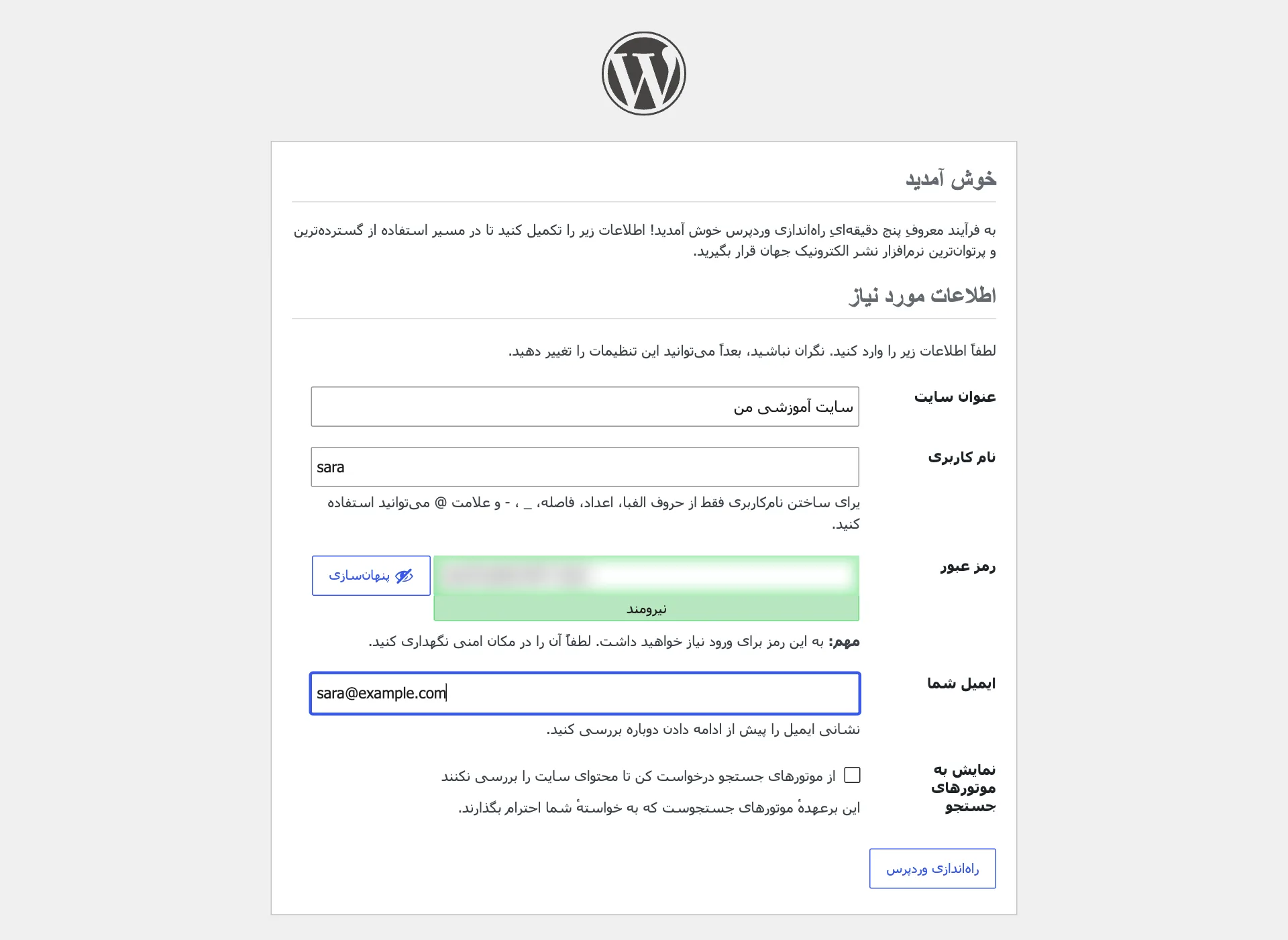
- نام سایت؛ هر وقت خواستید، بعدا عوضش میکنید.
- نام کاربری خودتان برای ورود به وردپرس. admin ننویسید؛ خود وردپرس میگوید این اولین نامی است که به آن حمله میشود.
- رمزی که وردپرس خودش ساخته. قوی است؛ همین را جای امنی یادداشت کنید (در عکس، رمز را محو کردهایم).
- ایمیل خودتان؛ اگر رمز را فراموش کردید، از همین راه پسش میگیرید.
- این تیک را نزنید؛ اگر بزنید، از گوگل خواستهاید سایتتان را نشان ندهد.
- آخر سر، این دکمه.
فرم اطلاعات سایت در نصب وردپرس. عکس از وردپرس ۷٫۱٫۳، ۱۵ مهر ۱۴۰۵. اندازهی واقعی «انجام شد!» حالا وارد شوید
وردپرس نصب شد. «ورود» را بزنید و با همان نام کاربری و رمز وارد شوید. ورود و گشتن در پیشخوان، درس بعد است.
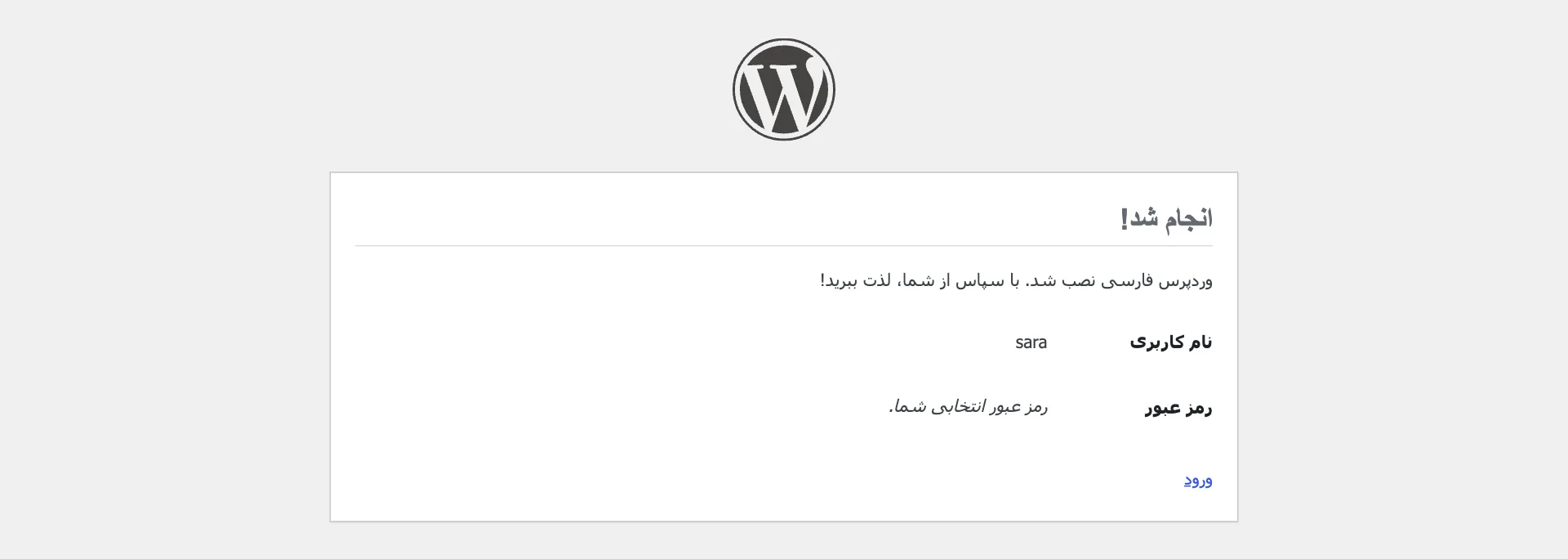
- نام کاربری شما. رمز همان است که در قدم ۸ یادداشت کردید.
- «ورود» شما را به صفحهی ورود میبرد.
نصب تمام شد. عکس از وردپرس ۷٫۱٫۳، ۱۵ مهر ۱۴۰۵. اندازهی واقعی سایت شما آماده است
نشانی سایت را دوباره باز کنید. سایت شما با ظاهر پیشفرض وردپرس و یک نوشتهی نمونه بالا آمده است. ظاهر و نوشتهها را در درسهای بعد عوض میکنیم.
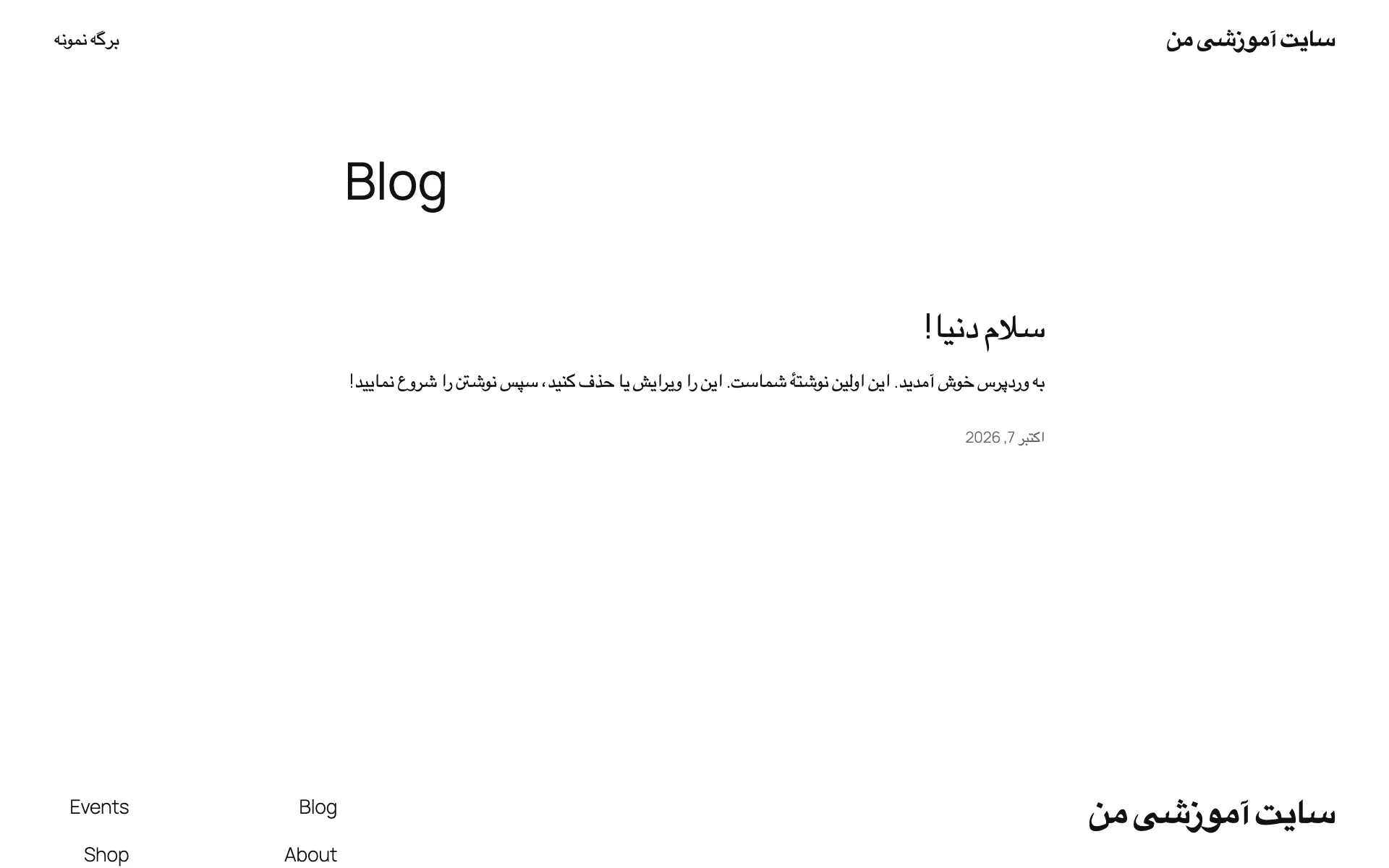
سایت تازه، با پوستهی پیشفرض وردپرس (Twenty Twenty-Five) و نوشتهی نمونهی «سلام دنیا!». عکس از وردپرس ۷٫۱٫۳، ۱۵ مهر ۱۴۰۵. اندازهی واقعی
وقتش را ندارید؟ ما برایتان نصب میکنیم.سفارش این کار
گیر کردید؟ سه خطای رایج
نگران نباشید؛ این سه خطا رایجاند و راهشان ساده است. هر سه را از نصب خودمان عکس گرفتهایم. دو تای اول حتی در وردپرس فارسی هم انگلیسی میآیند، چون وردپرس هنوز نمیداند زبان سایت فارسی است.
«Error establishing a database connection»
یعنی «وصل شدن به پایگاه داده نشد». یکی از سه چیز قدم ۳ را اشتباه دادهاید، یا کاربر به پایگاه داده وصل نشده است.
نام پایگاه داده، نام کاربر و رمز را دوباره از کنترل پنل ببینید؛ پیشوند نام را فراموش نکنید. اگر این خطا بعد از نصب آمد، از هاست بپرسید پایگاه داده روشن است یا نه.

- متن خطا.
عکس از وردپرس ۷٫۱٫۳، ۱۵ مهر ۱۴۰۵. اندازهی واقعی «The file wp-config.php already exists»
یعنی وردپرس قبلا یک بار تنظیم شده است. اگر این صفحه را دیدید، «installing now» را بزنید تا نصب ادامه پیدا کند.
اگر میخواهید از اول نصب کنید، فایل wp-config.php را از پوشهی سایت پاک کنید و نشانی سایت را دوباره باز کنید.

- متن پیام.
- «installing now»: ادامهی نصب.
عکس از وردپرس ۷٫۱٫۳، ۱۵ مهر ۱۴۰۵. اندازهی واقعی «پیش از این راهاندازی شده است»
یعنی کار تمام است و وردپرس قبلا نصب شده. «ورود» را بزنید و وارد شوید؛ لازم نیست دوباره نصب کنید.
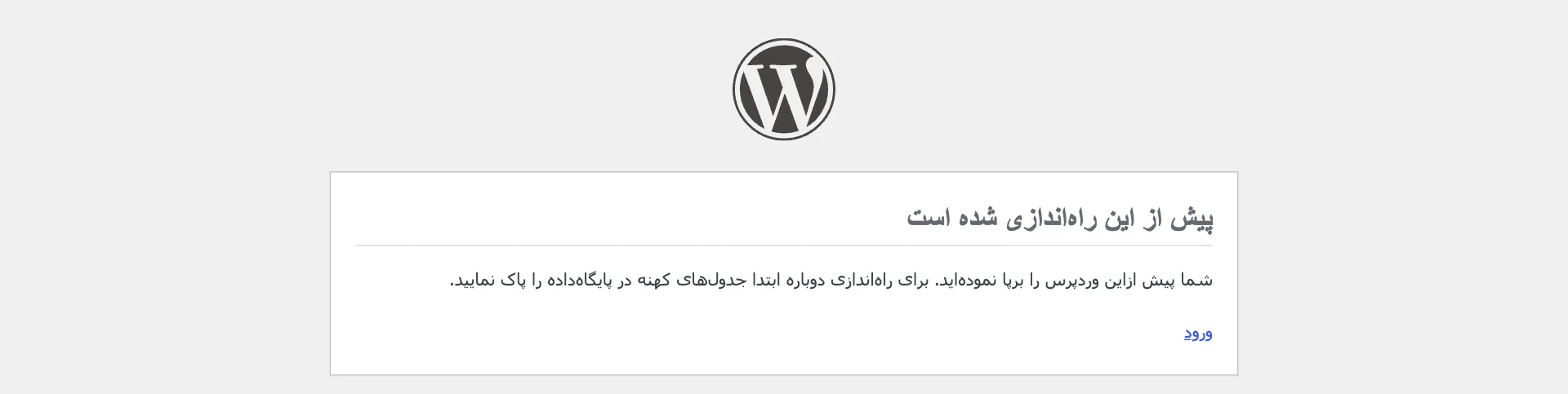
- پیام وردپرس.
- «ورود».
عکس از وردپرس ۷٫۱٫۳، ۱۵ مهر ۱۴۰۵. اندازهی واقعی
باز هم نشد؟ ما برایتان نصب میکنیم.سفارش این کار
برای وقتی که لازم شد
راههای دیگر و چند نکته
- نصب خودکار از کنترل پنل. بسیاری از هاستها ابزاری دارند که پایگاه داده و فایلها را خودش میسازد. سادهتر است، ولی در هر هاست شکل دیگری دارد؛ برای همین راه اصلی این درس، نصب دستی است که روی هر هاستی کار میکند. درس جدای «نصب خودکار» در همین مسیر هست.
- نصب در یک پوشه یا زیردامنه. اگر وردپرس را در پوشهای مثل blog بگذارید، سایت با example.com/blog باز میشود. برای خود دامنه، فایلها مستقیم در public_html.
- نصب روی کامپیوتر خودتان، برای یاد گرفتن. بی خرید هاست هم میشود وردپرس را امتحان کرد؛ مثلا WordPress Playground که خود وردپرس ساخته و در مرورگر کار میکند. درس «نصب روی لوکال هاست» همین است.
- بعد از نصب، بهروز کنید. بستهی فارسی امروز نسخهی ۷٫۱ است و آخرین نسخه ۷٫۱٫۳. بعد از ورود، در پیشخوان «بهروزرسانیها» را ببینید؛ وردپرس نسخههای امنیتی را معمولا خودش هم نصب میکند.
پرسشهای پرتکرار
نصب وردپرس رایگان است؟
بله. خود وردپرس رایگان است. فقط دامنه و هاست را میخرید.
وردپرس فارسی را از کجا دانلود کنم که امن باشد؟
فقط از fa.wordpress.org، سایت خود وردپرس فارسی. نسخهای که جای دیگری گذاشته شده، ممکن است دستکاری شده باشد.
برای نصب وردپرس چه هاستی لازم است؟
هاستی که PHP و پایگاه دادهی MySQL یا MariaDB دارد. خود وردپرس PHP نسخهی ۸٫۳ یا بالاتر و MySQL ۸ یا MariaDB ۱۰٫۱۱ یا بالاتر و HTTPS را پیشنهاد میکند.
نصب وردپرس چقدر طول میکشد؟
خود وردپرس به صفحههای نصبش میگوید «نصب پنجدقیقهای». ساختن پایگاه داده و بارگذاری فایلها هم معمولا در همان یک نشست تمام میشود.
سی پنل یا دایرکت ادمین؛ فرقی دارد؟
کار یکی است: ساخت پایگاه داده، بارگذاری و باز کردن فایل zip. فقط نام و جای دکمهها فرق دارد. از قدم ۵ به بعد، همهجا همین صفحههای خود وردپرس است.
نصب دستی بهتر است یا نصب خودکار؟
هر دو یک وردپرس را نصب میکنند. نصب دستی روی هر هاستی کار میکند و میدانید چه چیزی کجاست؛ نصب خودکار سریعتر است، اگر هاست شما داشته باشد.
میشود وردپرس را بی هاست امتحان کرد؟
بله، برای یاد گرفتن. خود وردپرس ابزاری به نام WordPress Playground دارد که در مرورگر کار میکند. ولی برای سایتی که مردم ببینند، هاست لازم است.
«Error establishing a database connection» یعنی چه؟
یعنی وردپرس به پایگاه داده وصل نشد. نام پایگاه داده، نام کاربر و رمز را دوباره ببینید (بخش «گیر کردید؟»).
نام کاربری یا رمز مدیر را فراموش کردم؛ چه کنم؟
در صفحهی ورود، «رمز عبورتان را گم کردهاید؟» را بزنید؛ وردپرس به ایمیلی که در قدم ۸ دادید، پیوند میفرستد.
بعد از نصب، چرا سایتم در گوگل نمیآید؟
اول ببینید تیک «از موتورهای جستجو درخواست کن …» را نزده باشید (تنظیمات، خواندن). بعد، گوگل باید سایت را پیدا کند؛ درس «ثبت سایت در سرچ کنسول» همین است.
جمعبندی. آنچه از این درس با خودتان میبرید.
- وردپرس رایگان است و فقط از wordpress.org دانلود میشود؛ دامنه و هاست را جدا میخرید.
- در کنترل پنل هاست یک پایگاه داده و یک کاربر برایش میسازید و سه چیز را یادداشت میکنید: نام پایگاه داده، نام کاربر و رمز.
- فایل zip را در پوشهی سایت (معمولا public_html) بارگذاری و همانجا باز میکنید؛ فایلها باید مستقیم در پوشه باشند، نه داخل پوشهی wordpress.
- با باز کردن نشانی سایت، خود وردپرس آن سه چیز را میپرسد، بعد عنوان سایت و نام کاربری و رمز مدیر را.
- نام کاربری admin نگذارید، رمزی را که وردپرس میسازد جای امنی نگه دارید و تیک «از موتورهای جستجو درخواست کن …» را نزنید.
- بعد از «انجام شد!» با همان نام کاربری و رمز وارد پیشخوان میشوید؛ درس بعد همین است.
خودتان را بسنجید ۸ پرسش، اختیاری؛ نتیجه فقط برای خود شماست.