دستیار راهاندازی رنک مث، قدم به قدم
جواب کوتاه
دستیار راهاندازی رنک مث (Setup Wizard) شش مرحله داره: «شروع به کار» که حالت آسان یا پیشرفته رو انتخاب میکنید، «سایت شما» که نوع سایت، اسم، صاحب و لوگو رو میگید، «آنالیتیکس» که اتصال به گوگل رو پیشنهاد میده و اختیاریه، «نقشههای سایت» که نقشهی سایت XML و محتوای داخلش رو تعیین میکنید، «بهینهسازی» با سه کلید برای بایگانیهای خالی و پیوندهای بیرونی، و «آماده». هر مرحلهای رو میشه رد کرد و بعدا دوباره اومد.
فرم روز اول یه کارمند تازه
روز اول یه کارمند تازه، یه فرم بهش میدن: اسم، سمت، شمارهی تماس، کدوم بخش کار میکنه، و چند تا سوال دربارهی ترجیحهاش. اگه درست پرش کنه، از فردا همهچیز سر جاشه؛ اگه سرسری پرش کنه، تا ماهها نامههاش اشتباه میره.
دستیار راهاندازی رنک مث، به انگلیسی Setup Wizard، همین فرم روز اوله. چند سوال دربارهی سایتتون میپرسه و بر اساس جوابها، تنظیمهای اصلی سئو رو انجام میده. این درس، هر شش مرحلهی دستیار رو با عکس واقعی، که از یه وردپرس فارسی با رنک مث ۱٫۰٫۲۸۲ گرفتیم، باز میکنه و برای هر انتخاب میگه چی بزنید و چرا.
شش مرحله، یه نگاه
بالای صفحهی دستیار، شش مرحله پشت سر هم نشون داده میشه، به همین اسمها:
- شروع به کار: انتخاب حالت آسان، پیشرفته یا سفارشی.
- سایت شما: نوع سایت، اسم، صاحب، لوگو و عکس اشتراک.
- آنالیتیکس: اتصال به سرچ کنسول و گوگل آنالیتیکس.
- نقشههای سایت: روشن کردن نقشهی سایت و انتخاب محتوای داخلش.
- بهینهسازی: سه کلید برای بایگانیهای خالی و پیوندهای بیرونی.
- آماده: پایان، با چند گزینهی آخر.
یه نکتهی مهم پیش از شروع: توی هر مرحله، کنار دکمهی «ذخیره و ادامه»، یه دکمهی «رد مرحله» هم هست. یعنی اگه جواب یه سوال رو نمیدونید، میتونید ردش کنید و بعدا برگردید. هیچکدوم از این انتخابها دائمی نیست.
مرحلهی ۱: شروع به کار، و انتخاب حالت
اولین صفحهی دستیار، بعد از اتصال حساب که توی درس نصب دیدیم، سه کارت نشون میده. «آسان»، که توضیحش میگه برای سایتهاییه که فقط میخوان تنظیمات پایه رو تغییر بدن و اجازه بدن رنک مث بیشتر تنظیمات جزئی رو خودش، طبق بهترین روشها، انجام بده. «پیشرفته»، برای کسی که میخواد همهی جنبههای سئو رو خودش کنترل کنه. و «حالت سفارشی» با برچسب PRO، که برای نسخهی پولیه و با رایگان کار نمیکنه.
توی آزمایش ما، بهطور پیشفرض «پیشرفته» انتخاب شده بود. زیر کارتها هم یه یادداشت بود که میگفت میتونید هر وقت بین این حالتها جابهجا بشید، و یه خط سبز که میگفت سایت ما برای اجرای رنک مث سازگاره. دکمهی پایین صفحه هم «بزن بریم»ه.
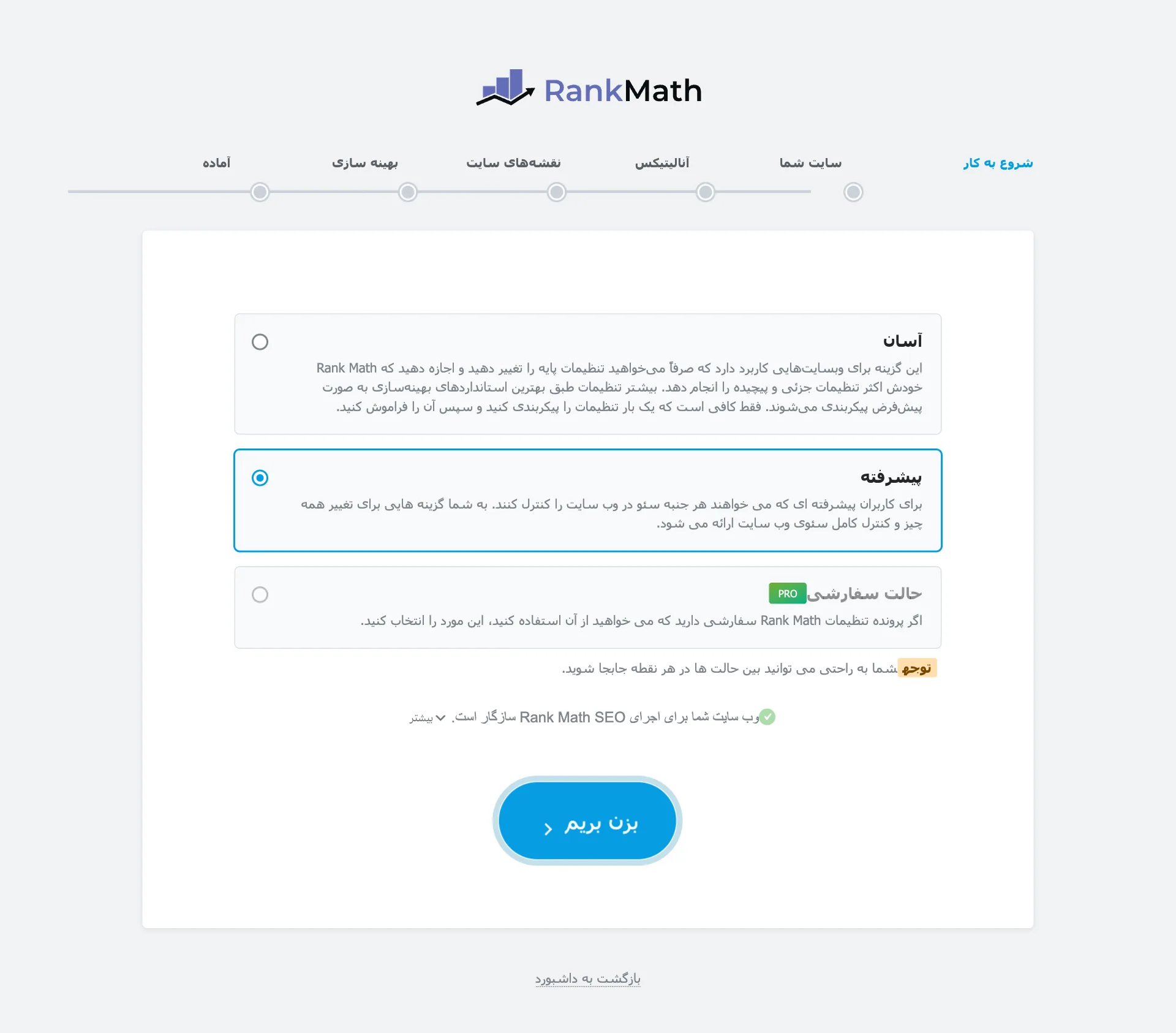
- شش مرحلهی دستیار؛ الان روی «شروع به کار» هستیم.
- «آسان»: رنک مث بیشتر تنظیمها رو خودش انجام میده.
- «پیشرفته»: پیشفرض؛ همهی گزینهها رو نشون میده.
- «حالت سفارشی»: فقط با نسخهی پولی.
- «بزن بریم»: رفتن به مرحلهی بعد.
آسان یا پیشرفته؟
اگه تازهکارید، یا سایتتون یه سایت معمولی کسبوکار یا وبلاگه، «آسان» رو انتخاب کنید. رنک مث تنظیمهای جزئی رو با مقدارهای معقول پر میکنه و فقط چیزهای اصلی رو ازتون میپرسه. لازم نیست دربارهی دهها گزینهای که هنوز نمیشناسید تصمیم بگیرید.
«پیشرفته» رو وقتی انتخاب کنید که میدونید دنبال چه تنظیمی هستید، یا کسی که سایت رو نگه میداره سئو بلده. حالت پیشرفته منوها و گزینههای بیشتری رو توی تنظیمات رنک مث نشون میده. خبر خوب اینه که این انتخاب قفل نیست؛ همونطور که خود صفحه میگه، هر وقت خواستید عوضش میکنید. توی این درس، ما با همون پیشفرض، یعنی پیشرفته، جلو رفتیم تا همهی مرحلهها رو ببینید.
مرحلهی ۲: سایت شما
این مرحله شناسنامهی سایته. بالاش نوشته «اجازه دهید ما چند چیز در مورد سایت شما بدانیم». سوالهاش اینهان: سایت شما چه نوع سایتیه، اسم وبسایت، اسم جایگزین وبسایت، اسم شخص یا سازمان، لوگو برای گوگل، و عکس پیشفرض اشتراکگذاری در شبکههای اجتماعی.
این اطلاعات بیشتر برای دادهی ساختاریافتهست؛ یعنی کدی که به گوگل میگه این سایت مال کیه و چه شکلیه. پس درست پرشون کنید، چون رنک مث از همینها برای ساختن اون کد روی همهی صفحهها استفاده میکنه.
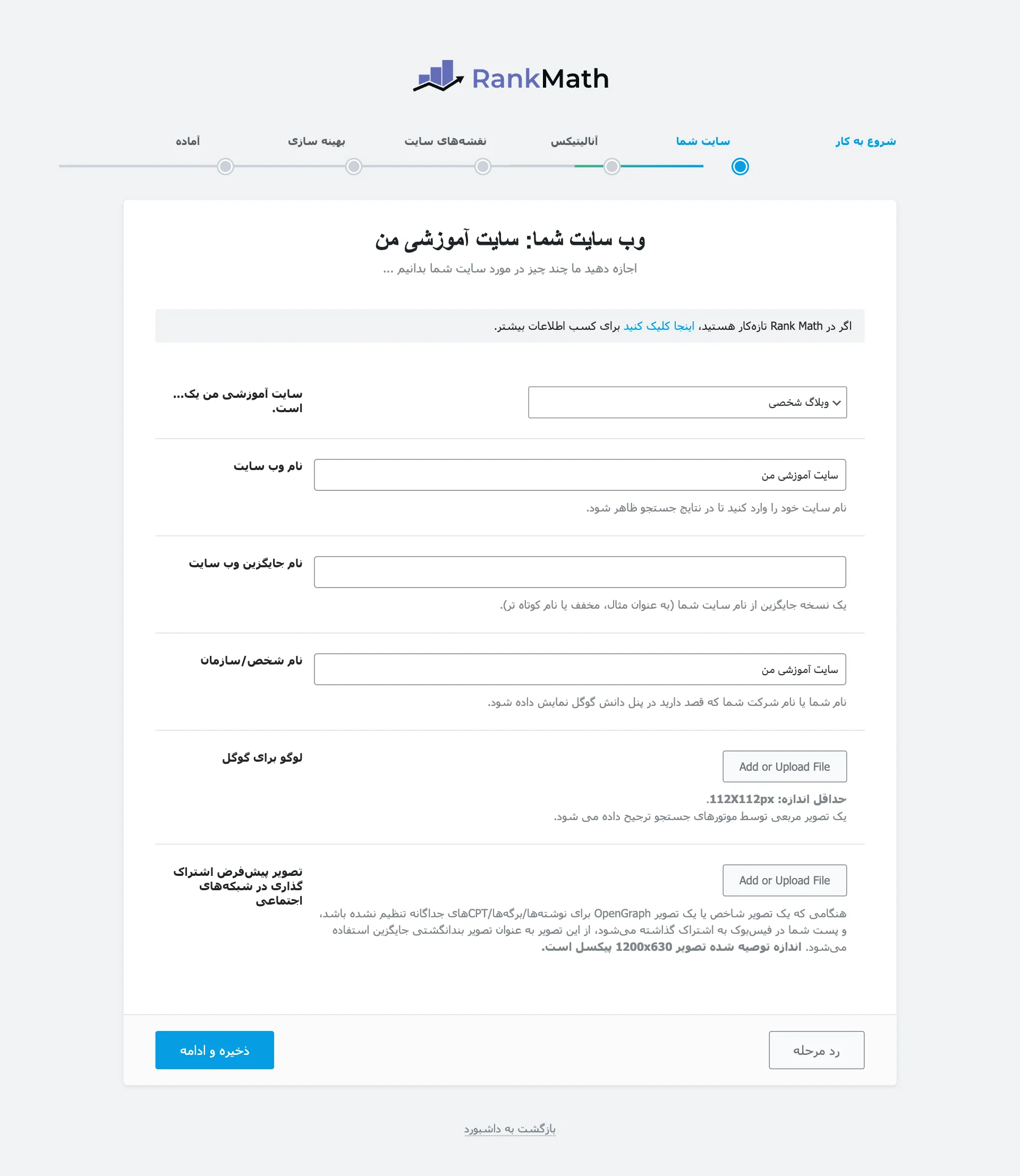
- نوع سایت: از فهرست انتخاب کنید.
- اسم وبسایت، همونی که میخواید توی نتایج بیاد.
- اسم شخص یا سازمان صاحب سایت.
- لوگو برای گوگل؛ دستکم ۱۱۲ در ۱۱۲ پیکسل، ترجیحا مربعی.
- «ذخیره و ادامه».
- «رد مرحله»، اگه الان نمیخواید.
نوع سایت رو درست انتخاب کنید
فهرست نوع سایت، توی آزمایش ما این گزینهها رو داشت: وبلاگ شخصی، انجمن یا سایت خبری، نمونهکار شخصی، سایت تجاری کوچک، فروشگاه اینترنتی، دیگر وبسایتهای شخصی، و دیگر وبسایتهای تجاری.
این انتخاب مهمه، چون رنک مث از روی اون تصمیم میگیره سایت رو به عنوان یه «شخص» معرفی کنه یا یه «سازمان»، و چه نوع دادهی ساختاریافتهای پیشفرض بذاره. مثلا یه آرایشگاه یا مطب، «سایت تجاری کوچک»ه؛ یه فروشگاه ووکامرس، «فروشگاه اینترنتی»؛ و وبلاگ یه نویسنده، «وبلاگ شخصی». اگه هیچکدوم دقیق نبود، نزدیکترینش رو بزنید.
اسم سایت، اسم جایگزین، اسم صاحب
«نام وبسایت» همون اسمیه که میخواید گوگل بالای نتیجهی سایتتون نشون بده؛ توضیح خود صفحه میگه نام سایت خودتون رو وارد کنید تا توی نتایج جستجو ظاهر بشه. پس اسم واقعی کسبوکار رو بنویسید، نه یه جملهی تبلیغاتی. «نام جایگزین» یه شکل کوتاهتر یا مخففه؛ مثلا اگه اسم کامل «آموزشگاه موسیقی نغمهی شیراز»ه، جایگزینش میتونه «نغمه» باشه.
«نام شخص یا سازمان»، طبق توضیح خود صفحه، اسم شما یا شرکتیه که میخواید توی «پنل دانش» گوگل نشون داده بشه؛ همون جعبهی اطلاعاتی که گاهی کنار نتایج گوگل، دربارهی یه شرکت یا آدم میاد. اسم رسمی و درست رو بنویسید؛ همون اسمی که روی تابلو و فاکتورتونه. یه نکتهی ظریف: اگه نوع سایت رو یه چیز شخصی، مثل «وبلاگ شخصی» یا «نمونهکار شخصی»، انتخاب کنید، اینجا باید اسم خود شما بیاد؛ و اگه یه نوع تجاری انتخاب کنید، اسم شرکت یا کسبوکار. این دو تا باید با هم بخونن، وگرنه گوگل از دادهی ساختاریافتهی سایت یه تصویر گنگ میگیره.
لوگو و عکس اشتراکگذاری
برای «لوگو برای گوگل»، صفحه میگه حداقل اندازه ۱۱۲ در ۱۱۲ پیکسله و موتورهای جستجو عکس مربعی رو ترجیح میدن. پس یه نسخهی مربعی و ساده از لوگو آماده کنید؛ نه لوگوی پهن با اسم طولانی.
«تصویر پیشفرض اشتراکگذاری در شبکههای اجتماعی»، عکسیه که وقتی یکی لینک یه صفحه از سایتتون رو جایی میفرسته و اون صفحه عکس خودش رو نداره، نشون داده میشه. صفحه اندازهی پیشنهادی رو ۱۲۰۰ در ۶۳۰ پیکسل میگه؛ یه عکس پهن. یه عکس تمیز با لوگو و اسم کسبوکار، روی یه زمینهی ساده، کافیه. اگه الان هیچکدوم رو ندارید، خالی بذارید و بعدا از تنظیمات رنک مث اضافه کنید.
مرحلهی ۳: آنالیتیکس و اتصال به گوگل
این مرحله پیشنهاد میکنه سایت رو، از راه حساب رنک مث، به سرچ کنسول گوگل و گوگل آنالیتیکس وصل کنید. خود صفحه میگه این کار مالکیت سایت رو توی سرچ کنسول با یه کلیک تایید میکنه، نقشههای سایت رو خودکار به سرچ کنسول میفرسته، گوگل آنالیتیکس رو بدون افزونهی دیگه تنظیم میکنه، و رتبهی صفحهها و کلمهها رو توی بخش آنالیتیکس پیشرفتهی خودش نشون میده.
یه جملهی انگلیسی هم پایین همین صفحه بود، که میگفت دادههای حساب گوگل شما روی سرورهای اونها ذخیره نمیشه و همهچیز روی سرور خود شما پردازش و نگه داشته میشه. برای وصل شدن، اول باید حساب رنک مث رو وصل کنید؛ همون کاری که توی صفحهی اول دستیار اختیاری بود.
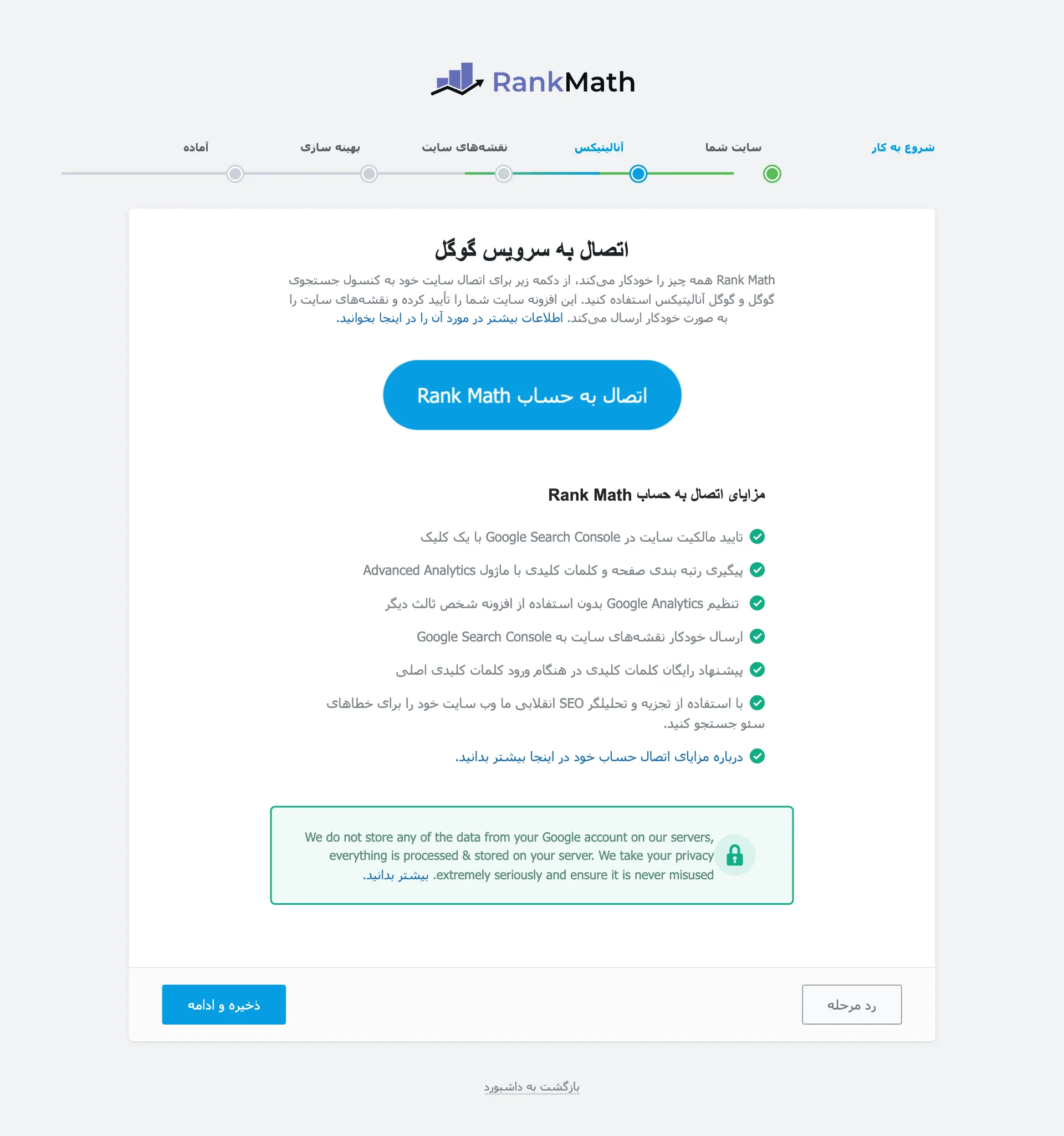
- اتصال به حساب رنک مث، برای وصل شدن به گوگل.
- «رد مرحله»: اگه نمیخواید الان وصل کنید.
رد کنیم یا وصل کنیم؟
پیشنهاد من برای بیشتر سایتها: این مرحله رو رد کنید، و سرچ کنسول و گوگل آنالیتیکس رو جدا، مستقیم از خود گوگل، راه بندازید. دلیلش سادهست: اینطوری مالک سرچ کنسول و آنالیتیکس خودتونید، بی واسطه، و اگه یه روز رنک مث رو کنار گذاشتید، هیچچیز از دست نمیره. مسیرهای سرچ کنسول و گوگل آنالیتیکس توی همین کتابخانه، این کار رو قدم به قدم یاد میدن.
اگه دوست دارید گزارش رتبه و کلمهها رو داخل پیشخوان وردپرس ببینید، وصل کردن از راه رنک مث راحته. فقط یادتون باشه که برای این کار حساب رنک مث لازمه، و سایت شما با سرویسهای اونها ارتباط داره. هر دو راه درسته؛ انتخاب با شماست.
مرحلهی ۴: نقشههای سایت
نقشهی سایت XML، طبق توضیح خود صفحه، به موتورهای جستجو کمک میکنه محتوای سایت رو بهتر ایندکس کنن. این مرحله سه بخش داره. اول، یه کلید برای روشن کردن خود نقشهی سایت. دوم، «شامل تصاویر»، که ارجاع به تصاویر داخل نوشتهها رو هم توی نقشهی سایت میذاره؛ صفحه میگه این به موتورهای جستجو کمک میکنه تصویرها رو بهتر ایندکس کنن.
سوم، دو فهرست: «انواع پستهای عمومی»، که توی آزمایش ما نوشتهها و برگهها بودن، و «طبقهبندیهای عمومی»، که دستهها بود. هر چی اینجا تیک بخوره، هم تنظیمات سئو براش فعال میشه و هم توی نقشهی سایت میاد.
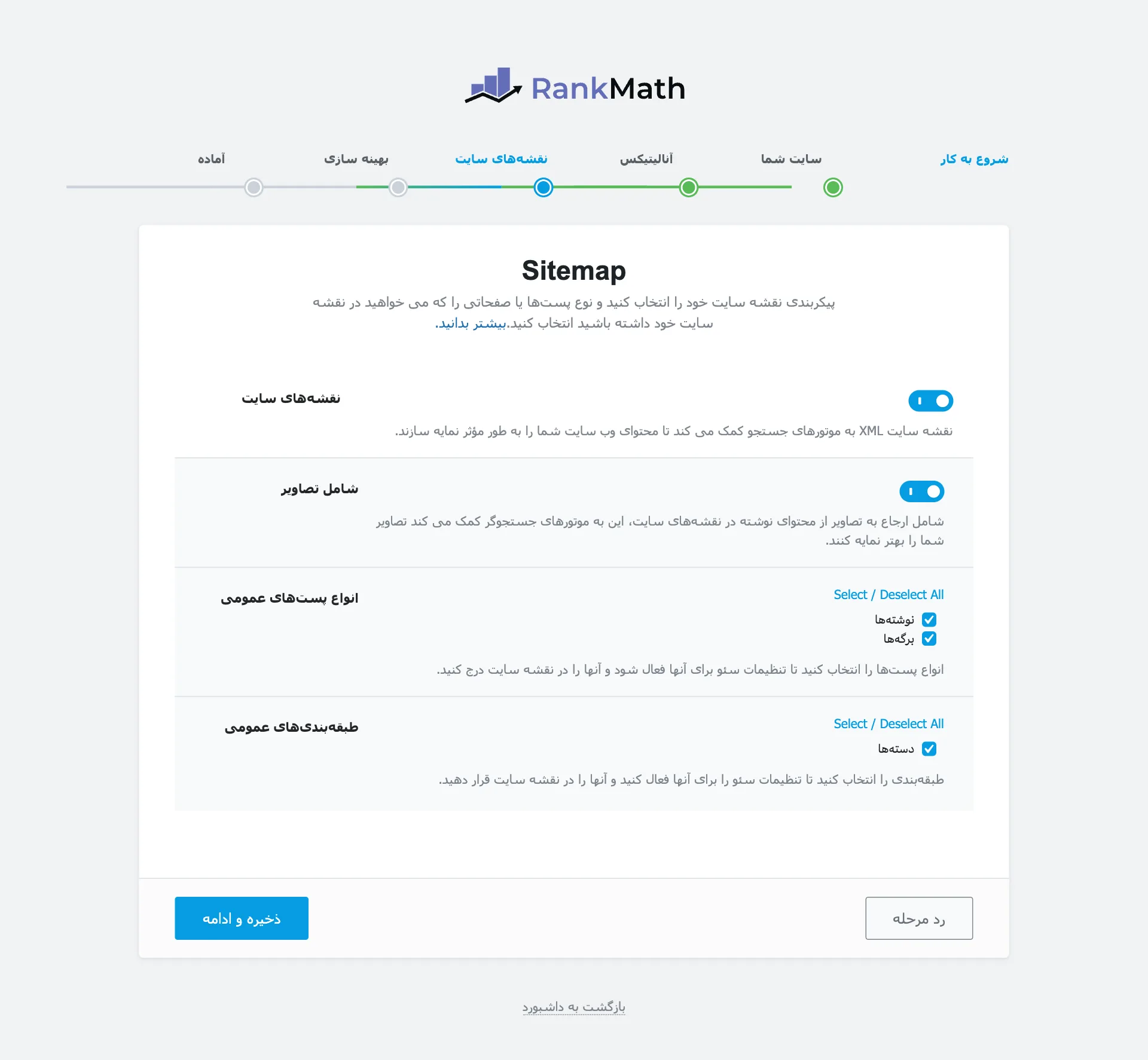
- «شامل تصاویر»: تصویرهای نوشتهها هم توی نقشه بیان.
- انواع پستها: نوشتهها و برگهها.
- «ذخیره و ادامه».
- «رد مرحله».
چی بیاد توی نقشهی سایت، چی نیاد
قاعدهی ساده: هر چی میخواید توی گوگل بیاد، توی نقشهی سایت باشه؛ هر چی نمیخواید، نباشه. برای بیشتر سایتها، نوشتهها و برگهها حتما؛ دستهها اگه صفحهی دستههاتون واقعا مفیده، مثلا یه فروشگاه که هر دستهش یه صفحهی خوب از محصولهاست. اگه ووکامرس دارید، محصولها و دستههای محصول هم توی همین فهرست میان و باید تیک بخورن.
چیزهایی که معمولا نباید بیان: برچسبهایی که هر کدوم یکی دو نوشته دارن، و صفحههای بیمحتوا. «شامل تصاویر» رو هم روشن نگه دارید، مگه دلیل خاصی داشته باشید. بعد از دستیار، نشونی نقشهی سایت رنک مث رو توی سرچ کنسول ثبت کنید؛ درس افزودن سایت به سرچ کنسول، راهش رو میگه.
مرحلهی ۵: بهینهسازی، سه کلید
اسم این مرحله توی صفحه «ترفندهای سئو»ه، و میگه بعضی کارهای سئو رو خودکار میکنه. سه کلید داره. اول، «نمایه نکردن دسته و برچسب خالی»، که بایگانیهای خالی رو noindex میکنه تا صفحههای کممحتوا ایندکس نشن؛ و میگه به محض اینکه یه نوشته به اون دسته اضافه بشه، دوباره ایندکسپذیر میشه.
دوم، «Nofollow کردن پیوندهای خارجی»، که به همهی پیوندهای بیرونی ویژگی rel="nofollow" اضافه میکنه. سوم، «پیوندهای خارجی رو در پنجرهی جدید باز کنید»، که ویژگی target="_blank" اضافه میکنه. صفحه دربارهی هر دو میگه موقع نمایش اعمال میشن و محتوای ذخیرهشده عوض نمیشه؛ یعنی هر وقت خاموششون کنید، همهچیز به حالت قبل برمیگرده.
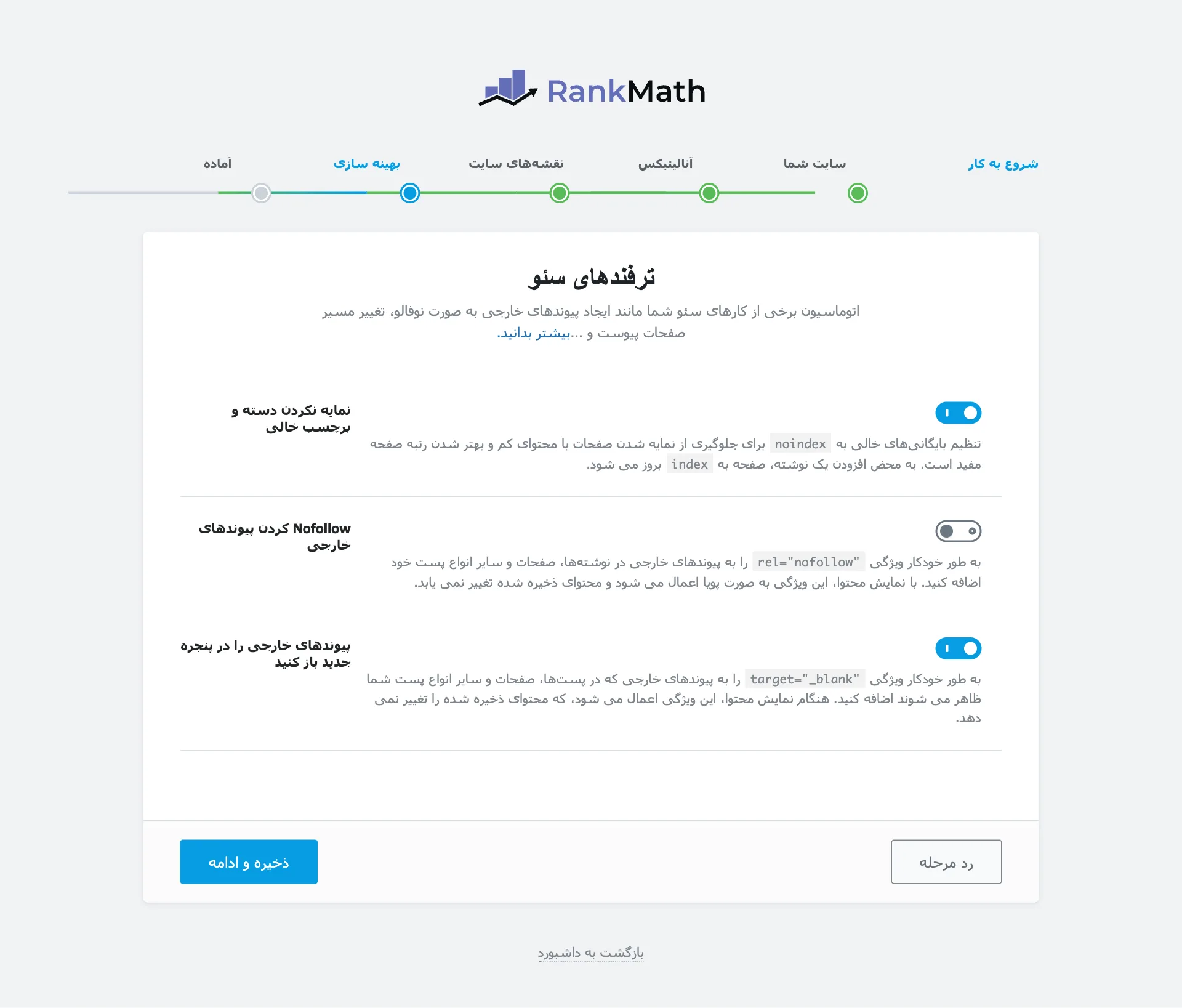
- نمایه نکردن دسته و برچسب خالی.
- Nofollow کردن همهی پیوندهای بیرونی.
- باز شدن پیوندهای بیرونی در پنجرهی جدید.
- «ذخیره و ادامه».
کدوم کلید رو روشن کنیم
«نمایه نکردن دسته و برچسب خالی» رو روشن کنید. یه بایگانی خالی، یعنی صفحهای که میگه «هیچ نوشتهای پیدا نشد»، هیچ ارزشی برای کسی که از گوگل میاد نداره، و ایندکس شدنش فقط وقت ربات گوگل رو میگیره. این کلید ریسکی هم نداره، چون به محض اینکه نوشته اضافه بشه، خودش صفحه رو دوباره ایندکسپذیر میکنه.
«Nofollow کردن پیوندهای خارجی» رو خاموش بذارید، مگه دلیل خاصی داشته باشید. nofollow برای پیوندهاییه که تایید نمیکنید یا پولیان، مثل تبلیغ؛ ولی لینک دادن به یه منبع خوب، مثل یه سند رسمی، کار طبیعیه و لازم نیست همه رو nofollow کنید. «باز شدن در پنجرهی جدید» هم یه سلیقهست؛ خیلیها دوست ندارن لینکها بیاجازه زبونهی تازه باز کنن، مخصوصا روی گوشی. پیشنهاد من: خاموش.
مرحلهی ۶: آماده
آخرین صفحه با یه پیام بزرگ میگه سایتتون آمادهست. چند گزینه داره: روشن کردن بهروزرسانی خودکار افزونه، پیوندهایی به اطلاعات بیشتر، نسخهی پولی، گروه کاربرها، پایگاه دانش رنک مث و پشتیبانی، و دو دکمهی آخر: «بازگشت به داشبورد» و «راهاندازی تنظیمات پیشرفته».
«بهروزرسانی خودکار افزونه» برای بیشتر سایتها انتخاب راحتیه، چون رنک مث رو بیدخالت شما بهروز نگه میداره. اگه سایتتون حساسه و هر بهروزرسانی رو اول روی نسخهی آزمایشی امتحان میکنید، خاموشش بذارید و دستی بهروز کنید. «راهاندازی تنظیمات پیشرفته» چند مرحلهی دیگه برای تنظیمهای جزئیتر باز میکنه؛ برای شروع لازم نیست، و هر وقت خواستید بعدا هم هست.
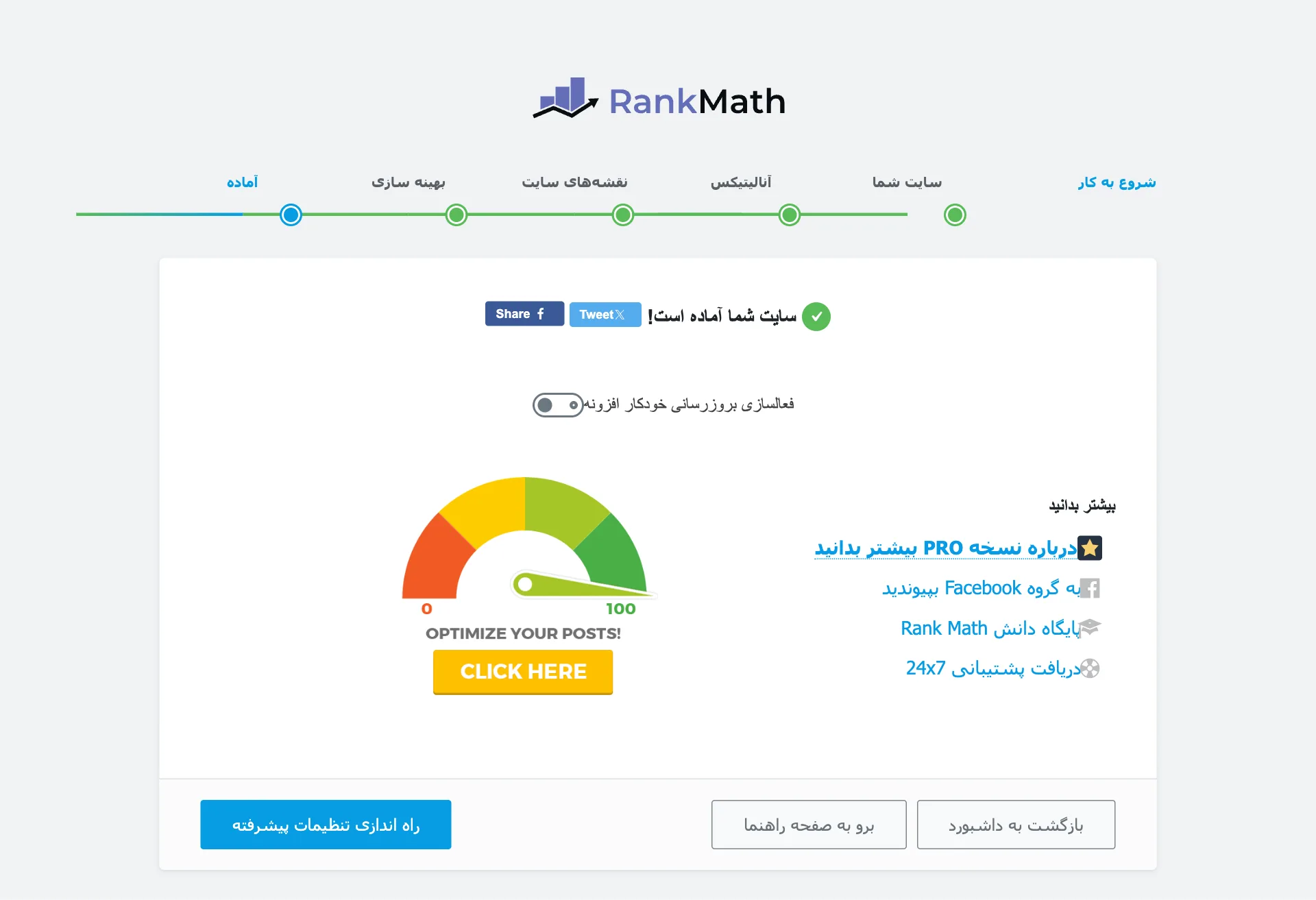
- پیام آماده بودن سایت.
- «راهاندازی تنظیمات پیشرفته»: اختیاری.
- «بازگشت به داشبورد»: پایان دستیار.
بعد از دستیار، سه کار
- نشونی نقشهی سایت رنک مث رو توی سرچ کنسول ثبت کنید، اگه اتصال گوگل رو رد کردید.
- یه صفحهی سایت رو باز کنید و ببینید عنوان و توضیحش درسته و فقط یکی هست.
- یه نوشته رو باز کنید و توی بخش رنک مث، کلمهی کلیدی کانونی و توضیح متاش رو بنویسید.
و اگه توی تنظیمات خوندن وردپرس، تیک بستن سایت به روی موتورهای جستجو رو زده بودید، الان وقت برداشتنشه؛ وگرنه همهی این تنظیمها بیاثرن.
این تنظیمها رو بعدا کجا عوض کنیم
همهی چیزهایی که توی دستیار انتخاب کردید، بعدا توی تنظیمات رنک مث هم هست؛ دستیار فقط یه راه کوتاه برای بار اوله. اسم و لوگو و نوع سایت، توی بخش دادهی ساختاریافته و اطلاعات سایت؛ نقشهی سایت، توی بخش نقشهی سایت با گزینههای بیشتر برای هر نوع محتوا؛ و کلیدهای بهینهسازی، توی تنظیمات عمومی رنک مث.
اگه حالت آسان رو انتخاب کرده باشید، بعضی از این بخشها توی منو دیده نمیشن؛ چون حالت آسان عمدا گزینههای کمتری نشون میده. اگه دنبال تنظیمی بودید و پیداش نکردید، اول حالت رو به پیشرفته عوض کنید. این هم یه تغییر بیخطره و برگشتپذیر.
دستیار رو دوباره باز کنید
دستیار یه بار مصرف نیست. هر وقت سایتتون عوض شد، مثلا از وبلاگ به فروشگاه، یا اگه بار اول مرحلهای رو رد کردید، میتونید دوباره بازش کنید. توی آزمایش ما، نشونی دستیار توی پیشخوان، صفحهی rank-math-wizard بود؛ از منوی رنک مث، معمولا از پیشخوان خودش، گزینهای برای اجرای دوبارهی دستیار هست.
یه تجربهی واقعی هم از آزمایشگاهمون: وقتی رنک مث رو حذف کردیم و دوباره نصب کردیم، دستیار دیگه خودکار باز نشد، چون تنظیمهای بار قبل هنوز توی پایگاه داده بود. پس اگه دستیار رو ندیدید، نگران نباشید؛ دستی بازش کنید.
اگه وسط دستیار صفحه بسته شد
اینترنت قطع شد، مرورگر بسته شد، یا یه تلفن اومد و یادتون رفت. نگران نباشید. هر مرحلهای که با «ذخیره و ادامه» تموم کرده بودید، ذخیره شده. کافیه دستیار رو دوباره باز کنید؛ از منوی رنک مث، یا مستقیم صفحهی rank-math-wizard توی پیشخوان. ممکنه از اول شروع بشه، ولی جوابهایی که داده بودید، توی خونهها پر شدهان.
توی آزمایش ما، نشونی هر مرحله هم توی نوار مرورگر عوض میشد؛ مثلا مرحلهی دوم step=yoursite و مرحلهی نقشه step=sitemaps داشت. اگه فقط میخواید یه مرحلهی خاص رو دوباره ببینید، از همون نوار ششمرحلهای بالای صفحه روش بزنید.
یه نمونهی کامل: دستیار برای یه گلفروشی
خانم نوروزی یه گلفروشی توی رشت داره و سایتش با ووکامرس سفارش میگیره. توی مرحلهی اول «آسان» رو میزنه، چون نمیخواد درگیر جزئیات بشه. توی «سایت شما»، نوع رو «فروشگاه اینترنتی» میزنه، اسم وبسایت رو «گلفروشی بهار رشت» میذاره و جایگزینش رو «گل بهار». اسم سازمان رو همونی مینویسه که روی جواز کسبشه، و یه لوگوی مربعی ۵۱۲ پیکسلی و یه عکس پهن از ویترین مغازه بارگذاری میکنه.
اتصال گوگل رو رد میکنه، چون سرچ کنسول رو از قبل خودش راه انداخته. توی نقشهی سایت، نوشتهها، برگهها، محصولها و دستههای محصول رو تیک میزنه، و برچسبها رو که هر کدوم یکی دو محصول دارن، نه. «شامل تصاویر» رو روشن میذاره، چون عکس گلها براش مهمه. توی بهینهسازی، فقط بایگانیهای خالی رو noindex میکنه. آخر هم بهروزرسانی خودکار رو روشن میکنه و برمیگرده به پیشخوان. کل کار پونزده دقیقه طول کشید، و دیگه لازم نشد سراغ دهها صفحهی تنظیمات بره.
چند تا حرف که زیاد میشنوید
- «حالت پیشرفته یعنی سئوی بهتر.» پیشرفته فقط گزینههای بیشتر نشون میده؛ آسان برای بیشتر سایتها کافیه.
- «باید همهی مرحلهها رو یه جا تموم کنم.» هر مرحله «رد مرحله» داره و میشه بعدا برگشت.
- «بی اتصال گوگل، رنک مث کار نمیکنه.» اتصال اختیاریه؛ سرچ کنسول رو میشه جدا راه انداخت.
- «nofollow کردن همهی پیوندهای بیرونی سئو رو بهتر میکنه.» nofollow برای پیوندهای تاییدنشده و پولیه؛ همه رو لازم نیست.
- «لوگوی پهن کافیه.» صفحه عکس مربعی با دستکم ۱۱۲ پیکسل رو ترجیح میده.
- «دستیار فقط یه بار اجرا میشه.» هر وقت خواستید، از منوی رنک مث دوباره بازش کنید.
واژههای این درس، یه جا
- دستیار راهاندازی (Setup Wizard): صفحههای تنظیم اولیهی رنک مث.
- حالت آسان و پیشرفته (Easy، Advanced): کم یا زیاد بودن گزینهها.
- پنل دانش (Knowledge Panel): جعبهی اطلاعات گوگل دربارهی یه شرکت یا آدم.
- دادهی ساختاریافته (Schema): کدی که صاحب و شکل سایت رو به گوگل میگه.
- نقشهی سایت XML (XML Sitemap): فهرست صفحهها برای موتورهای جستجو.
- طبقهبندی (Taxonomy): دستهها و برچسبها.
- بایگانی (Archive): صفحهای که نوشتههای یه دسته یا برچسب رو نشون میده.
- noindex: برچسبی که میگه این صفحه ایندکس نشه.
- nofollow: ویژگی پیوند که میگه تاییدش نمیکنید.
- بهروزرسانی خودکار (Auto update): نصب نسخههای تازه بیدخالت شما.
یه تمرین کوتاه
پیش از باز کردن دستیار، اینها رو آماده کنید، تا دستیار ده دقیقه بیشتر طول نکشه:
- نوع سایتتون از فهرست دستیار.
- اسم رسمی سایت و یه اسم کوتاه جایگزین.
- اسم شخص یا سازمان صاحب سایت، همونی که روی فاکتوره.
- یه لوگوی مربعی دستکم ۱۱۲ پیکسل، و یه عکس پهن ۱۲۰۰ در ۶۳۰ برای اشتراک.
- تصمیم دربارهی اتصال گوگل: از راه رنک مث، یا جدا.
درس بعدی این مسیر، رنک مث رو با سایت فارسی و راستچین میسنجه: کجاها فارسیه، کجاها نه.
جمعبندی. آنچه از این درس با خودتان میبرید.
- دستیار شش مرحله داره و هر مرحله رو میشه رد کرد.
- برای بیشتر سایتها، حالت آسان کافیه؛ پیشفرض پیشرفتهست.
- توی «سایت شما» نوع سایت، اسم، صاحب و لوگوی مربعی رو درست بدید.
- اتصال به گوگل اختیاریه و حساب رنک مث میخواد.
- نقشهی سایت XML رو روشن نگه دارید.
- بایگانیهای خالی رو noindex کنید.
- دستیار رو هر وقت خواستید، از منوی رنک مث دوباره باز کنید.
خودتون رو بسنجید
۱۵ پرسش، هر بار تازه از میان ۳۰ پرسش این درس. آخرش فقط کارنامه رو میبینید: چند تا درست، چند تا نادرست.