پیکربندی اولیهی یوست، قدم به قدم
جواب کوتاه
پیکربندی اولیهی یوست (First-time configuration) پنج مرحلهست: بهینهسازی دادههای سئو، نمایندهی سایت (سازمان یا شخص، اسم و لوگو)، پروفایل شبکههای اجتماعی، تنظیمات شخصی (خبرنامه و ارسال داده) و پایان. توی پیشخوان، از «Yoast SEO، عمومی»، «پیکربندی برای اولین بار» رو باز کنید و مرحله به مرحله «ذخیره و ادامه» رو بزنید؛ هر مرحله رو بعدا هم با دکمهی «ویرایش» میشه عوض کرد.
مثل فرم روز اول یه کار تازه
روز اول یه کار تازه، پیش از هر چیزی یه فرم بهتون میدن: اسمتون چیه، کجا کار میکنید، چطوری باهاتون تماس بگیرن. پر کردنش ده دقیقه طول میکشه، ولی بعدش همه میدونن شما کی هستید و نامهها درست به دستتون میرسه. اگه هم چیزی رو اشتباه نوشتید، فردا میرید و درستش میکنید.
پیکربندی اولیهی یوست سئو، به انگلیسی First-time configuration، همین فرمه؛ ولی برای گوگل. با پنج مرحله به یوست میگید سایت مال کیه، اسمش چیه، لوگوش کدومه و کجاهای دیگهی اینترنت حضور داره، و یوست اینها رو به زبونی که گوگل میفهمه توی کد سایت مینویسه. این درس هر پنج مرحله رو با عکس واقعی از یه وردپرس فارسی جلو میره، با وردپرس ۷٫۱٫۵ و یوست ۲۸٫۹.
پیکربندی اولیه کجاست
دو راه هست. اول، درست بعد از فعالسازی یوست، صفحهی خوشآمد یه دکمهی «شروع پیکربندی» داره؛ درس قبل همونجا تموم شد. دوم، هر وقت دیگه: توی منوی کناری پیشخوان، روی «Yoast SEO» و بعد «عمومی» برید. یه منوی کوچیک کنار صفحه میاد با «پیشخوان»، «فهرست وظایف»، «مرکز هشدار» و «پیکربندی برای اولین بار»؛ آخری همونیه که میخوایم.
بالای صفحه نوشته که این پنج مرحله رو دنبال کنید تا به گوگل بفهمونید سایت شما دربارهی چیه. زیرش یه خط عمودی با پنج دایره هست؛ هر دایره یه مرحلهست و مرحلهای که الان روشه باز میشه. مرحلههای تمومشده تیک میخورن.
پنج مرحله، یه نگاه
این اسمها رو عینا همونطور که روی صفحه نوشته شده آوردیم، حتی جاهایی که نیمفاصله ندارن، تا وقتی دنبالشون میگردید راحت پیدا بشن.
- بهینه سازی داده های سئو: یوست یه بار کل سایت رو میخونه.
- نماینده سایت: سازمان یا شخص، اسم و لوگو.
- پروفایل شبکه های اجتماعی: نشونی صفحههای سایت توی شبکهها.
- تنظیمات شخصی: خبرنامهی یوست و ارسال دادهی ناشناس.
- پایان پیکربندی: خبر تموم شدن و دو پیوند.
کل کار، برای یه سایت کوچیک، کمتر از ده دقیقه طول میکشه. فقط برای مرحلهی دوم، فایل لوگو رو از قبل دم دست داشته باشید.
پیش از شروع، اینها دم دستتون باشه
- اسم سایت، همونطور که روی تابلو و لوگو نوشته شده.
- اسم رسمی کسبوکار، اگه با اسم سایت فرق داره.
- یه فایل لوگوی مربعی، دستکم ۱۱۲ در ۱۱۲ پیکسل، که روی زمینهی سفید خوانا باشه.
- نشونی کامل صفحههای شبکههای اجتماعیای که واقعا دارید و بهروزن.
این چهار تا رو یه جا، مثلا توی یه یادداشت روی گوشی، جمع کنید و بعد پیکربندی رو شروع کنید. اینطوری وسط کار مجبور نمیشید صفحه رو ول کنید و دنبال لوگو بگردید، و چیزی هم که مینویسید با بقیهی جاهای اینترنت یکی میمونه؛ همون یکدستیای که گوگل برای اسم سایت و سازمان میخواد.
مرحلهی ۱: بهینهسازی دادههای سئو
اولین مرحله یه دکمهی «شروع بهینه سازی اطلاعات» داره. توضیح بالاش میگه این کار سایت شما رو میگرده و یه پایگاه داده از اطلاعات سئوی بهینهشده میسازه، و مهمتر از همه: هیچ محتوا یا تنظیمی توی سایت عوض نمیشه و لازم نیست کار دیگهای بکنید. یه نکته هم داره: اگه محتوای زیادی دارید، این بهینهسازی ممکنه کمی طول بکشه.
دکمه رو بزنید و صبر کنید تا نوار پیشرفت پر بشه. توی سایت آزمایشی ما که چند نوشته بیشتر نداشت، چند ثانیه طول کشید و بعد پیامی اومد که تحلیل سایت با موفقیت انجام شد. برای سایتی با هزاران نوشته، ممکنه چند دقیقه طول بکشه؛ صفحه رو نبندید تا تموم بشه.
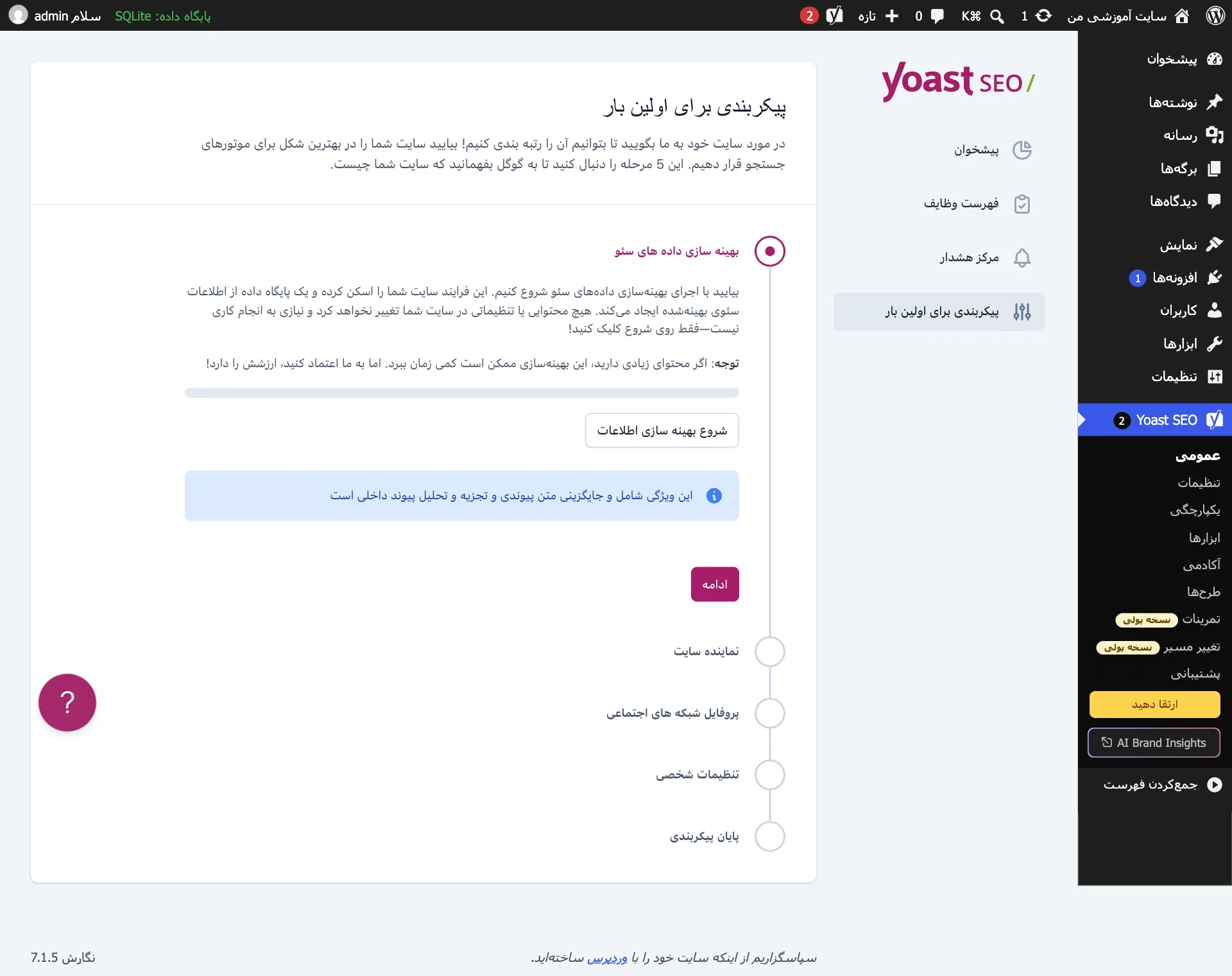
- «شروع بهینه سازی اطلاعات».
- «ادامه»، بعد از تموم شدن.
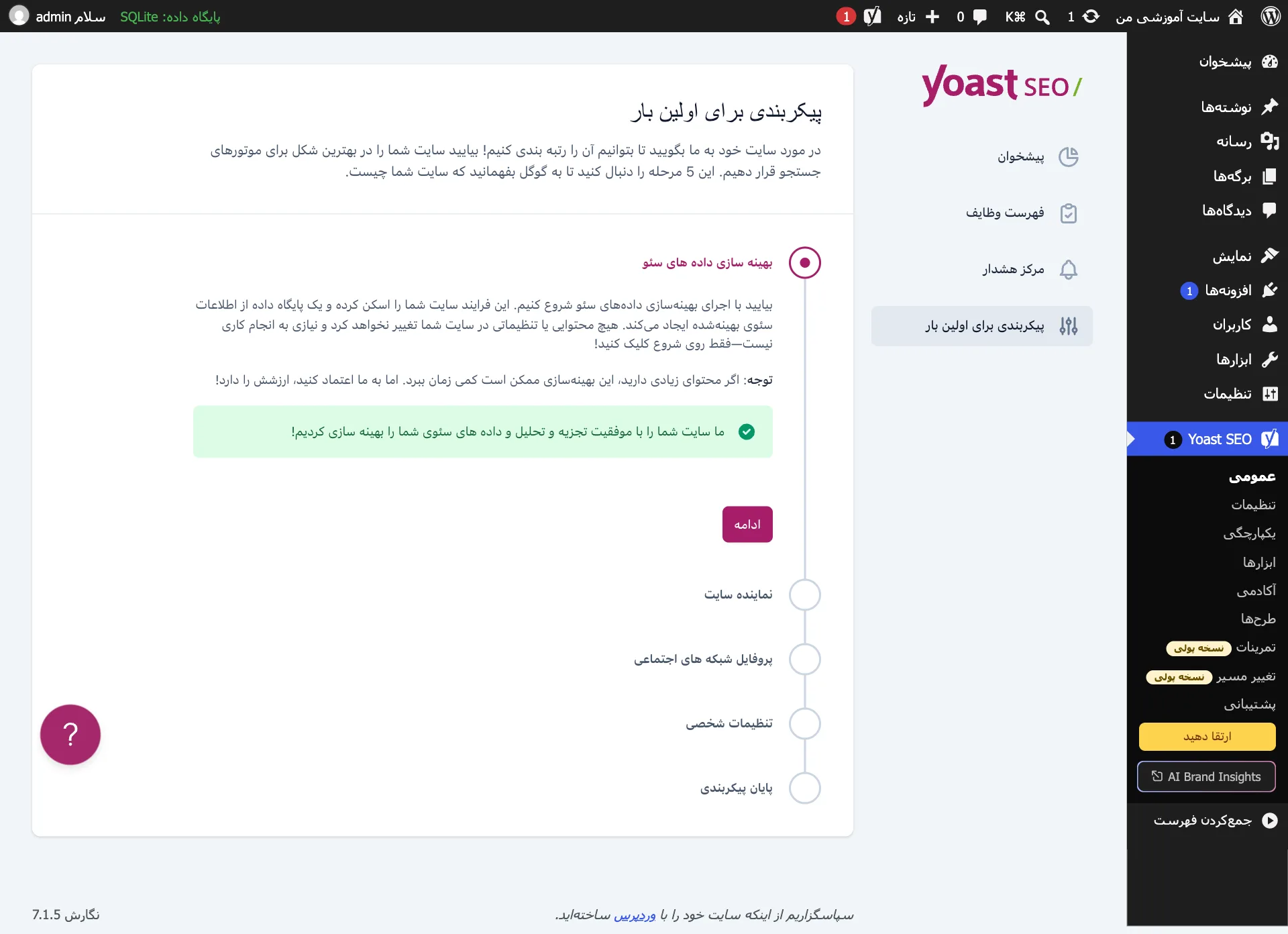
- حالا «ادامه» رو بزنید.
این بهینهسازی چی میسازه
یوست برای هر صفحهی سایت، چیزهایی مثل عنوان، توضیح، نشونی و پیوندها رو لازم داره. اگه هر بار که یکی صفحهای رو باز میکنه همهی اینها رو از نو حساب کنه، سایت کند میشه. برای همین یه بار همه رو حساب میکنه و توی یه جدول جدا توی پایگاه داده نگه میداره؛ این همون «پایگاه دادهی اطلاعات سئو»یییه که پیام صفحه ازش حرف میزنه.
زیر دکمه، یه کادر آبی هم هست که میگه این کار شامل تحلیل پیوندهای داخلی هم میشه؛ یعنی یوست میفهمه هر نوشته به کدوم نوشتههای دیگهی سایت پیوند داده. جملهی فارسی این کادر توی آزمایش ما یه کلمه کم داشت و کمی نامفهوم بود؛ نگرانش نباشید، معنیش همینه. اگه این مرحله رو نزنید، یوست همین کار رو کمکم و آرومتر توی پسزمینه انجام میده؛ زدنش فقط کار رو یهجا تموم میکنه.
مرحلهی ۲: نمایندهی سایت
مرحلهی دوم اسمش «نماینده سایت»ه و اولین سوالش اینه: سایت شما نمایندهی یه سازمانه یا یه شخص؟ زیرش نوشته تکمیل این مرحله به گوگل کمک میکنه سایت رو بهتر بفهمه، و شانس گرفتن «نتایج غنی» (Rich results) رو بالا میبره؛ همون نتیجههای گوگل که چیزی بیشتر از یه عنوان و دو خط متن نشون میدن.
بعد از انتخاب، سه چیز دیگه میپرسه: نام وب سایت، نام سازمان، و نشان سازمان، یعنی لوگو، با دکمهی «انتخاب تصویر». توی آزمایش ما، یوست دو تا اسم رو خودش از عنوان سایت پر کرده بود: «سایت آموزشی من». اگه عنوان سایتتون رو قبلا درست گذاشتید، این دو تا خونه آمادهان؛ فقط چکشون کنید.
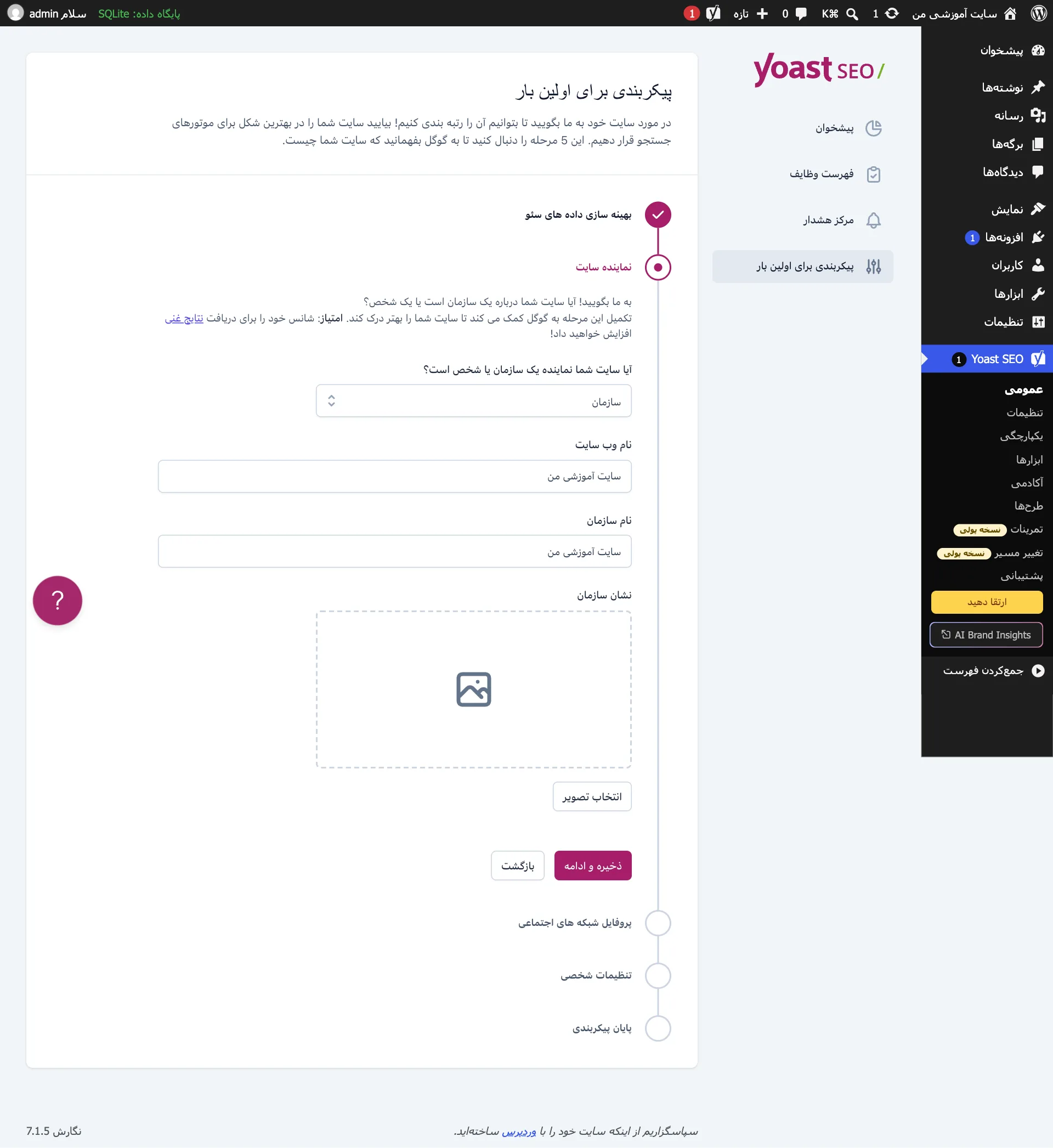
- سازمان یا شخص؛ پیشفرض «سازمان».
- نام سازمان، از پیش پر شده.
- «ذخیره و ادامه».
سازمان یا شخص، کدوم؟
اگه سایت مال یه کسبوکار، فروشگاه، شرکت، مدرسه یا هر گروهیه، «سازمان» رو انتخاب کنید؛ حتی اگه فقط یه نفر پشتشه. اگه سایت دربارهی خود یه آدمه، مثل وبلاگ شخصی، نمونهکار یه طراح یا سایت یه نویسنده، «شخص» رو انتخاب کنید. ما توی این درس مسیر «سازمان» رو امتحان کردیم، چون بیشتر سایتها همینن.
این انتخاب به دادهی ساختاریافته (Structured data) تبدیل میشه. صفحهی رسمی گوگل دربارهی دادهی سازمان میگه گذاشتنش روی صفحهی اول سایت، به گوگل کمک میکنه جزئیات سازمان شما رو بهتر بفهمه و اون رو از سازمانهای هماسم جدا کنه، و بعضی از این دادهها روی چیزهایی که توی نتیجه دیده میشه، مثل لوگو، اثر دارن. همون صفحه میگه هیچکدوم از این دادهها اجباری نیست، ولی هر چی بیشتر و درستتر، بهتر. همونجا هم گفته برای سیستمهای مدیریت محتوا مثل وردپرس، استفاده از یه افزونه راحتتره؛ همون کاری که یوست میکنه.
نام وبسایت: همون اسمی که مردم میشناسن
گوگل بالای هر نتیجه، اسم سایتی که اون صفحه ازش اومده رو هم نشون میده. صفحهی رسمی گوگل به این میگه «اسم سایت» (Site name)، و میگه با عنوان هر صفحه فرق داره: عنوان مال یه صفحهست، اسم سایت مال کل سایت. گوگل اسم سایت رو خودکار انتخاب میکنه، ولی مهمترین چیزی که بهش نگاه میکنه، دادهی ساختاریافتهی وبسایت (WebSite) روی صفحهی اوله؛ همونی که یوست از همین خونهی «نام وب سایت» میسازه.
گوگل برای انتخاب اسم چند تا توصیه داره: اسم کوتاه و شناختهشدهای باشه که مردم میشناسن، مثلا «Google» به جای «Google, Inc»؛ اسم کلی مثل «بهترین دندانپزشک شهر» رو احتمالا انتخاب نمیکنه؛ و همهجای صفحهی اول، همین اسم یهجور نوشته بشه. پس اینجا همون اسمی رو بنویسید که روی تابلوی مغازه، لوگو و صفحهی اینستاگرامتونه، نه یه جملهی پر از کلمهی کلیدی.
نام سازمان
نام سازمان میتونه با نام وبسایت یکی باشه یا نه. مثلا اگه فروشگاه اینترنتیتون اسمش «کیکخونه»ست ولی شرکتی که پشتشه اسم رسمی دیگهای داره، نام وبسایت «کیکخونه» میشه و نام سازمان میتونه همون اسم رسمی باشه. برای بیشتر کسبوکارهای کوچیک، هر دو یکیان، و یوست هم همین فرض رو کرده و هر دو رو با عنوان سایت پر کرده.
اگه مطمئن نیستید، هر دو رو همون اسمی بذارید که مشتریها میشناسن. گوگل میگه دادهی سازمان کمک میکنه شما رو از سازمانهای هماسم جدا کنه؛ پس اسمی که با بقیهی جاهایی که اسمتون اومده، مثل صفحههای اجتماعی و نقشه، یکی باشه، بیشتر کمک میکنه.
نشان سازمان: لوگو
با دکمهی «انتخاب تصویر»، کتابخانهی رسانهی وردپرس باز میشه و میتونید لوگو رو بارگذاری یا انتخاب کنید. صفحهی رسمی گوگل برای لوگوی سازمان سه شرط مهم داره:
- دستکم ۱۱۲ در ۱۱۲ پیکسل باشه.
- نشونیش برای گوگل قابل خوندن و نمایهشدن باشه؛ یعنی جایی نباشه که گوگل رو راه نمیدن.
- روی زمینهی کاملا سفید، همونطوری دیده بشه که میخواید؛ لوگوی سفید یا خاکستری روی زمینهی سفید گم میشه.
پیشنهاد ما: یه نسخهی مربعی از لوگو، با زمینهی سفید یا شفاف و رنگ تیره، که توی اندازهی کوچیک هم خوانا باشه. گوگل همونجا گفته این داده کمک میکنه گوگل بفهمه کدوم لوگو رو میخواید نشون بده؛ یعنی قول نداده که حتما نشونش میده.
پیام «تقریبا انجامش دادید»
اگه لوگو نذارید و «ذخیره و ادامه» رو بزنید، توی آزمایش ما یوست اول جلو نرفت؛ یه کادر آبی نشون داد که میگفت تقریبا انجامش دادید و بهتره همهی تنظیمات این مرحله رو کامل کنید تا موتورهای جستجو بفهمن سایت دربارهی چیه. با زدن دوبارهی همون دکمه، رفت مرحلهی بعد.
پس این پیام خطا نیست؛ یه یادآوریه. اگه الان لوگو ندارید، میتونید با یه بار دیگه زدن دکمه رد بشید و بعدا با «ویرایش» برگردید و لوگو رو بذارید. ولی فراموشش نکنید؛ لوگو یکی از چیزهاییه که توی نتیجهی گوگل دیده میشه.
مرحلهی ۳: پروفایل شبکههای اجتماعی
مرحلهی سوم میگه حسابهای شبکههای اجتماعی سازمانتون رو اضافه کنید، تا یوست بتونه متادیتای مخصوص این پلتفرمها رو تنظیم کنه. دو تا خونهی آماده داره: فیسبوک و X، که اسم تازهی توییتره. هر کدوم یه نمونهی نشونی کمرنگ توش داره. زیرشون یه دکمهی «یک نمایه دیگر اضافه کنید» هست که خونهی تازه میسازه.
اینجا همون شبکههایی رو بذارید که واقعا دارید و بهروزن، مثل اینستاگرام، لینکدین، یوتیوب یا آپارات؛ با دکمهی «یک نمایه دیگر» برای هر کدوم یه خونه بسازید و نشونی کامل صفحه رو بنویسید، با https اولش. اگه هیچ شبکهای ندارید، خالی بذارید و رد بشید؛ صفحهی خالی و رهاشده رو هم اضافه نکنید.
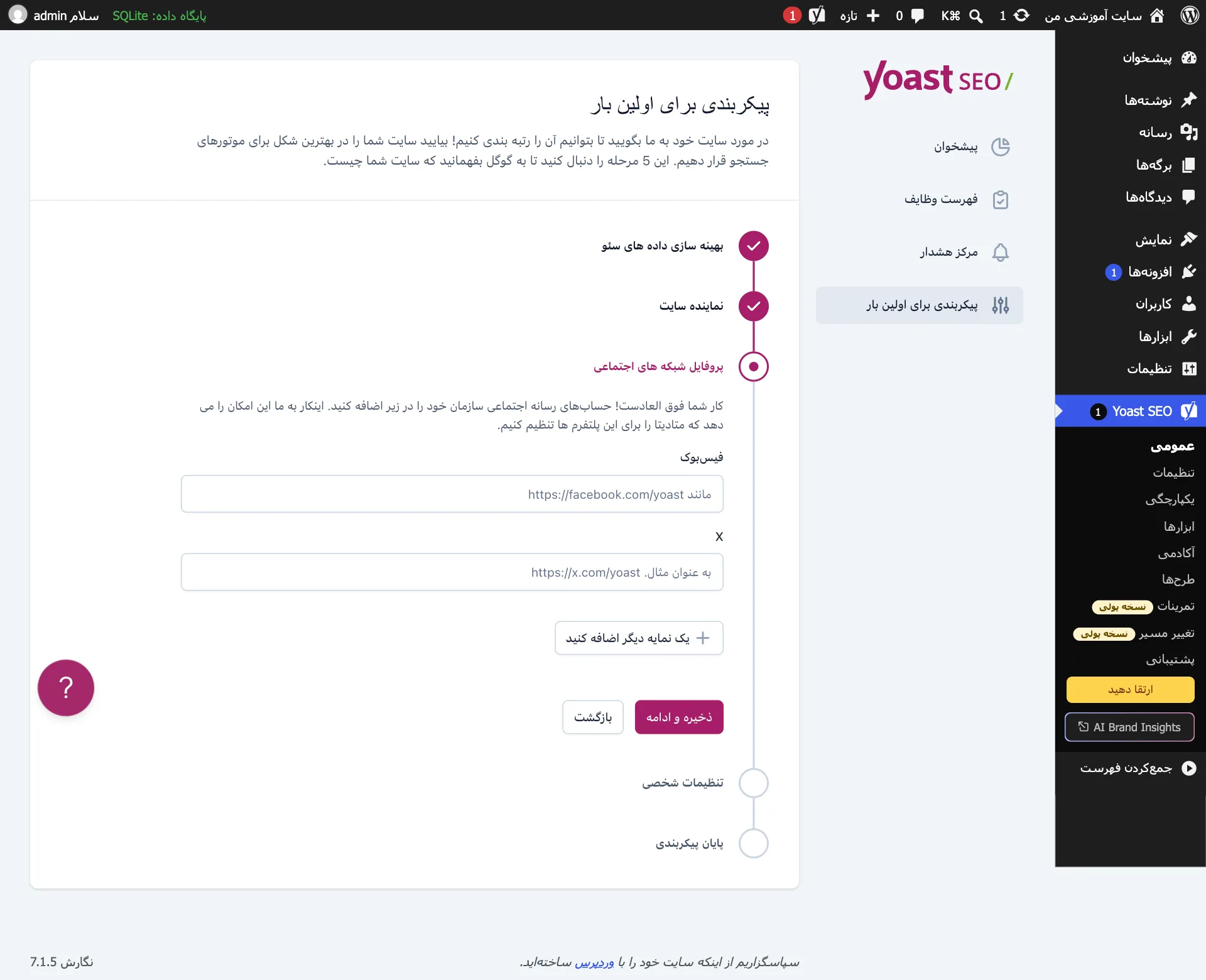
- «ذخیره و ادامه»؛ خالی هم میشه رد شد.
این نشونیها به چه درد گوگل میخورن
یوست این نشونیها رو توی همون دادهی سازمان، زیر بخشی به اسم sameAs، مینویسه. صفحهی رسمی گوگل sameAs رو اینطوری تعریف میکنه: نشونی یه صفحه توی یه سایت دیگه که اطلاعات بیشتری دربارهی سازمان شما داره؛ مثل صفحهی پروفایلتون توی یه شبکهی اجتماعی یا یه سایت نظرسنجی، و میشه چند تا گذاشت.
یعنی شما به گوگل میگید: «این صفحهی اینستاگرام و اون صفحهی لینکدین هم مال همین سازمانه». این کمک میکنه گوگل تیکههای پراکندهی شما توی اینترنت رو کنار هم بذاره. برای همین مهمه که نشونیها دقیق باشن و به صفحهی خود شما برن، نه به یه پست یا صفحهی کس دیگه.
مرحلهی ۴: تنظیمات شخصی، خبرنامه
مرحلهی چهارم دو تا سوال داره که هیچکدوم ربطی به سئوی سایت شما نداره؛ هر دو دربارهی رابطهی شما با خود یوستن. اولی خبرنامهست: یه خونهی ایمیل و دکمهای که میگه راهنماییهای رایگان رو برام بفرست. یوست میگه توی خبرنامهش هفتگی نکتههای سئو، خبرهای تازه و راهنمای استفاده از یوست میفرسته.
این کاملا اختیاریه. اگه انگلیسی میخونید و دوست دارید، ایمیلتون رو بنویسید و دکمه رو بزنید؛ اگه نه، خالی بذارید و برید سراغ سوال دوم. هیچکدوم از تنظیمات یوست به این ایمیل وابسته نیست.
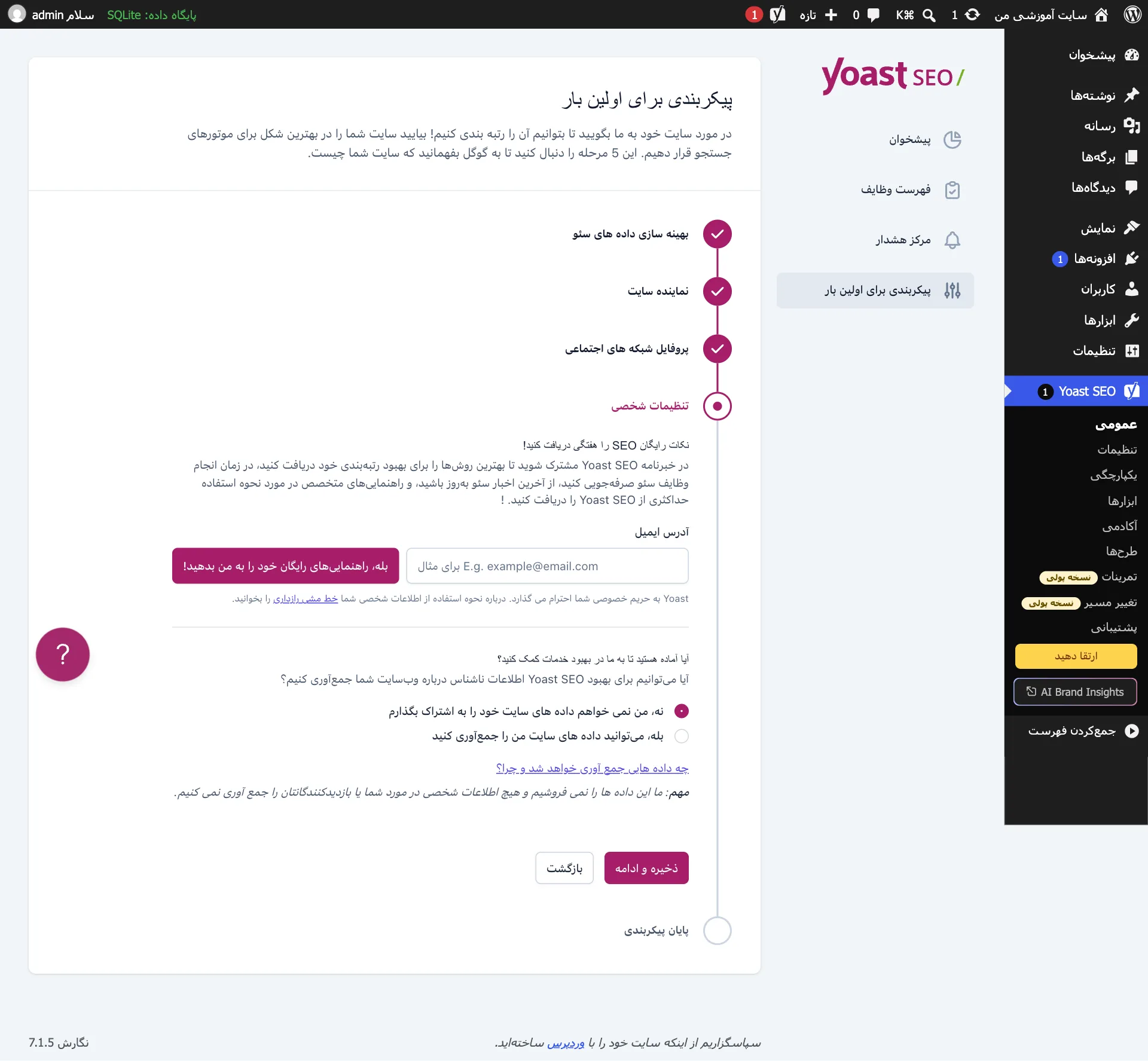
- «ذخیره و ادامه».
مرحلهی ۵: پایان پیکربندی
با زدن «ذخیره و ادامه» توی مرحلهی چهارم، به آخرین مرحله میرسید. یوست میگه راهاندازی کامل شده و سایت شما برای پیدا شدن آمادهست، ولی تبدیل این دیده شدن به بازدید پایدار، کار مداوم میخواد. دو پیوند هم داره: یکی برای یاد گرفتن بیشتر دربارهی یوست که توی برگهی تازهی مرورگر باز میشه، و یکی برای رفتن به پیشخوان سئو.
حالا هر پنج دایره تیک خوردن، و کنار هر کدوم یه دکمهی «ویرایش» اومده. این همون فرم روز اوله که پر شد؛ ولی کار سئو تازه از اینجا شروع میشه: نوشتن عنوان و توضیح هر صفحه، که درسهای بعدی مسیر یوستن.
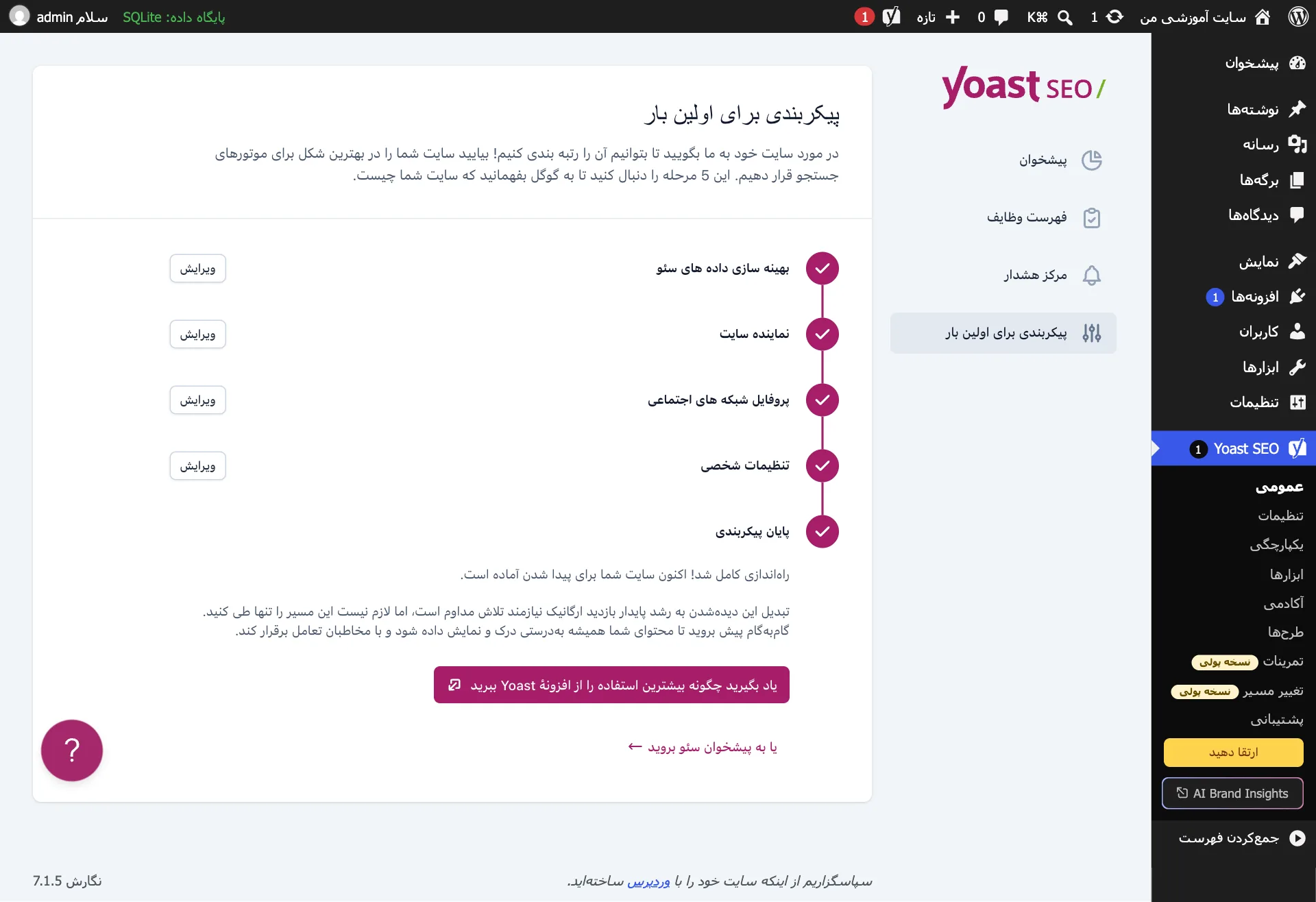
عوض کردن هر مرحله، بعدا
هیچکدوم از این پنج مرحله قفل نیست. هر وقت خواستید، از «Yoast SEO، عمومی»، «پیکربندی برای اولین بار» رو باز کنید و کنار مرحلهای که میخواید، «ویرایش» رو بزنید. مثلا وقتی لوگوی تازه دارید، یه صفحهی اینستاگرام تازه ساختید، یا اسم کسبوکارتون عوض شده.
همین تنظیمات، جاهای دیگهای هم توی «Yoast SEO، تنظیمات» دارن که با جزئیات بیشتری عوض میشن؛ پیکربندی اولیه فقط راه کوتاه و یهجای اونهاست. اگه یه جا عوضش کنید، اون یکی هم عوض میشه، چون هر دو یه تنظیم رو نشون میدن.
از کجا بفهمیم گوگل درست میبینه
یوست همهی اینها رو به شکل دادهی ساختاریافته توی کد صفحهی اول سایت مینویسه، و شما اون رو مستقیم نمیبینید. صفحهی رسمی گوگل دربارهی دادهی سازمان، برای چک کردنش دو ابزار رایگان خود گوگل رو پیشنهاد میکنه. اول، آزمایش نتایج غنی (Rich Results Test): نشونی صفحهی اول سایت رو بهش میدید و میگه چه دادهای پیدا کرده و خطای مهمی داره یا نه.
دوم، ابزار بررسی نشونی (URL Inspection) توی سرچ کنسول، که نشون میده گوگل صفحه رو چطوری میبینه. همون صفحه یادآوری میکنه که صفحه باید برای گوگل باز باشه؛ یعنی robots.txt یا تگ noindex یا صفحهی ورود جلوش رو نگرفته باشه؛ همون چیزی که هشدار رباتها توی درس نصب ازش خبر میداد. و اینکه پیدا شدن تغییر توسط گوگل ممکنه چند روز طول بکشه؛ پس اگه فردا هنوز لوگو رو توی نتیجه ندیدید، نگران نباشید.
اگه روز اول ردش کردید
اگه بعد از نصب، پیوند «رد شدن» رو زدید و هیچوقت پیکربندی رو انجام ندادید، یوست هنوز کار میکنه، ولی بعضی چیزها رو نمیدونه؛ مثلا سایت مال سازمانه یا شخص، لوگو کدومه و شبکهها کجان. اینها رو با حدس یا خالی مینویسه. احتمالا یه اطلاعیه هم توی «مرکز هشدار» یا شمارندهی کنار نشونهی یوست، پیکربندی رو یادتون میاندازه.
دیر نیست. همین امروز از «Yoast SEO، عمومی»، «پیکربندی برای اولین بار» رو باز کنید و پنج مرحله رو برید. حتی روی سایتی که سالهاست یوست داره، این کار ضرری نداره و فقط چیزهایی رو که خالی مونده، پر میکنه. اگه هم چیزی رو قبلا جای دیگهای از تنظیمات یوست پر کردید، همونجا از پیش پرشده میبینیدش و فقط تاییدش میکنید.
اشتباههای رایج
- اسم سایت پر از کلمهی کلیدی: «خرید کیک تولد ارزان تهران» به جای «کیکخونه». گوگل اسم کلی رو انتخاب نمیکنه.
- لوگوی سفید روی زمینهی شفاف: روی سفید گم میشه.
- لوگوی خیلی کوچیک: کمتر از ۱۱۲ در ۱۱۲ پیکسل.
- نشونی ناقص شبکهها: فقط اسم کاربری، بی https و بی دامنه.
- انتخاب «شخص» برای سایت یه کسبوکار، فقط چون یه نفر ادارهش میکنه.
- نزدن مرحلهی اول روی سایت بزرگ و بعد تعجب از کند بودن موقت پیشخوان.
چند تا حرف که زیاد میشنوید
- «بهینهسازی دادههای سئو محتوای سایت رو عوض میکنه.» خود یوست میگه هیچ محتوا یا تنظیمی عوض نمیشه.
- «با گذاشتن لوگو، گوگل حتما نشونش میده.» گوگل میگه کمک میکنه، نه اینکه حتما.
- «بی خبرنامه، یوست کامل کار نمیکنه.» خبرنامه هیچ اثری روی تنظیمات نداره.
- «اسم سایت باید کلمهی کلیدی داشته باشه.» اسم کوتاه و شناختهشده بهتره.
- «پیکربندی فقط یه بار انجام میشه.» هر مرحله با «ویرایش» عوضشدنیه.
- «بعد از پیکربندی، کار سئو تمومه.» تازه شروعه؛ هر صفحه کار خودش رو داره.
واژههای این درس، یه جا
- پیکربندی اولیه (First-time configuration): پنج مرحلهی راهاندازی یوست.
- دادهی ساختاریافته (Structured data): توضیح صفحه به زبونی که ماشین میفهمه.
- دادهی سازمان (Organization): دادهی ساختاریافتهی جزئیات یه سازمان.
- اسم سایت (Site name): اسمی که گوگل بالای نتیجه نشون میده.
- نتایج غنی (Rich results): نتیجههای گوگل با چیزی بیشتر از عنوان و متن.
- sameAs: فهرست صفحههای دیگهی همون سازمان توی سایتهای دیگه.
- لوگو (Logo): نشان سازمان؛ دستکم ۱۱۲ در ۱۱۲ پیکسل.
- متادیتا (Metadata): داده دربارهی داده؛ اینجا یعنی توضیحهای پنهان صفحه برای شبکهها.
- خبرنامه (Newsletter): ایمیل دورهای یوست.
- ارسال دادهی ناشناس (Usage tracking): فرستادن آمار بینام سایت به سازندهی افزونه.
یه تمرین کوتاه
اگه یوست رو نصب کردید:
- یه لوگوی مربعی، دستکم ۱۱۲ پیکسل، با رنگ تیره آماده کنید.
- «Yoast SEO، عمومی، پیکربندی برای اولین بار» رو باز کنید.
- مرحلهی اول رو بزنید و صبر کنید تموم بشه.
- سازمان یا شخص رو درست انتخاب کنید و اسم و لوگو رو بذارید.
- نشونی کامل شبکههایی که واقعا دارید رو بنویسید.
- خبرنامه و ارسال داده رو به انتخاب خودتون بذارید و تموم کنید.
درس بعد، «یوست فارسی»، میگه یوست روی یه سایت فارسی کجاها فارسیه، کجا هنوز انگلیسی مونده، و عددهای رسمی ترجمهش چی میگن.
جمعبندی. آنچه از این درس با خودتان میبرید.
- از «Yoast SEO، عمومی»، «پیکربندی برای اولین بار» رو باز کنید.
- مرحلهی ۱: «شروع بهینه سازی اطلاعات»؛ چیزی از محتوای سایت عوض نمیشه.
- مرحلهی ۲: سازمان یا شخص، اسم سایت و لوگو؛ همون اسمی که مردم میشناسن.
- لوگو دستکم ۱۱۲ در ۱۱۲ پیکسل، و روی زمینهی سفید خوانا.
- مرحلهی ۳: نشونی صفحههای شبکههای اجتماعی سایت.
- مرحلهی ۴: خبرنامه اختیاریه؛ ارسال داده پیشفرض خاموشه.
- همهی مرحلهها بعدا با «ویرایش» عوضشدنیان.
خودتون رو بسنجید
۱۵ پرسش، هر بار تازه از میان ۳۰ پرسش این درس. آخرش فقط کارنامه رو میبینید: چند تا درست، چند تا نادرست.