نصب یوست سئو
جواب کوتاه
برای نصب یوست سئو (Yoast SEO)، توی پیشخوان وردپرس برید «افزونهها، افزودن افزونه»، عبارت yoast seo رو جستجو کنید، روی کارتی که سازندهش Yoast نوشته شده دکمهی «هماکنون نصب» و بعد «فعالسازی» رو بزنید. بعد از فعالسازی، یوست یه صفحهی خوشآمد باز میکنه با دکمهی «شروع پیکربندی»؛ نسخهی رایگانش همونیه که توی مخزن وردپرسه و برای نصبش هیچ حسابی لازم نیست.
مثل نصب یه برنامه روی گوشی
وقتی یه برنامهی تازه روی گوشی میخواید، میرید سراغ فروشگاه رسمی برنامهها، اسمش رو جستجو میکنید، مطمئن میشید سازندهش درسته، «نصب» رو میزنید و بعد بازش میکنید. نصب یه افزونه توی وردپرس هم دقیقا همینه. فروشگاه رسمیش اسمش «مخزن افزونههای وردپرس»ه و از داخل خود پیشخوان در دسترسه.
این درس نصب یوست سئو، به انگلیسی Yoast SEO، رو قدم به قدم نشون میده. عکسها مال یه وردپرس فارسی واقعیان که برای همین درس آماده کردیم، با وردپرس ۷٫۱٫۵ و یوست ۲۸٫۹؛ پس چیزی که میبینید، همونیه که روی سایت شما هم میبینید. اگه هنوز بین یوست و رنک مث انتخاب نکردید، اول درس «یوست یا رنک مث» رو بخونید؛ این درس فرض میکنه یوست رو انتخاب کردید.
پیش از نصب، سه تا چک
- پشتیبان: پیش از نصب هر افزونهی مهمی، یه پشتیبان کامل از سایت بگیرید؛ هم پروندهها، هم پایگاه داده.
- افزونهی سئوی دیگه: اگه رنک مث یا افزونهی سئوی دیگهای روشنه، اول درس «یوست یا رنک مث» رو بخونید. دو افزونهی سئو با هم روشن نمیمونن، چون هر دو عنوان و توضیح صفحه رو مینویسن و کار هم رو خراب میکنن.
- دسترسی مدیر: باید با حسابی وارد پیشخوان بشید که نقش «مدیر» داره؛ فقط مدیر منوی «افزودن افزونه» رو میبینه.
اگه سایتتون تازهست و هنوز هیچ افزونهی سئویی نداره، کار سادهتره؛ مستقیم برید سراغ قدم بعد.
یوست چی لازم داره
صفحهی رسمی یوست توی مخزن وردپرس، روزی که این درس رو نوشتیم، اینها رو میگفت: نسخهی ۲۸٫۹، نیاز به وردپرس ۷٫۰ یا بالاتر، نیاز به پیاچپی، به انگلیسی PHP، نسخهی ۷٫۴ یا بالاتر، و آزمودهشده تا وردپرس ۷٫۱٫۵. همونجا نوشته بود بیش از ۱۰ میلیون سایت روشنش کردن و به ۶۰ زبان ترجمه شده.
پیاچپی زبان برنامهنویسیه که وردپرس باهاش نوشته شده و روی هاست شما اجرا میشه. برای دیدن نسخهش، توی پیشخوان برید «ابزارها، سلامت سایت» و بخش اطلاعات رو باز کنید؛ نسخهی وردپرس و پیاچپی اونجا نوشته شده. اگه وردپرستون از ۷ قدیمیتره، اول وردپرس رو بهروز کنید؛ وگرنه وردپرس اجازهی نصب نسخهی تازهی یوست رو نمیده.
قدم ۱: جستجو توی افزونهها
توی پیشخوان، از منوی کناری روی «افزونهها» برید و «افزودن افزونه» رو بزنید. یه صفحه باز میشه که بالاش یه جعبهی جستجو داره. توش بنویسید yoast seo و چند لحظه صبر کنید تا نتیجهها بیان؛ لازم نیست دکمهای بزنید.
توی آزمایش ما، جستجو بیش از ۲٬۸۰۰ نتیجه داشت، چون خیلی از افزونهها اسم سئو یا یوست رو توی توضیحشون دارن. ولی کارت یوست، اولین کارت فهرست بود.
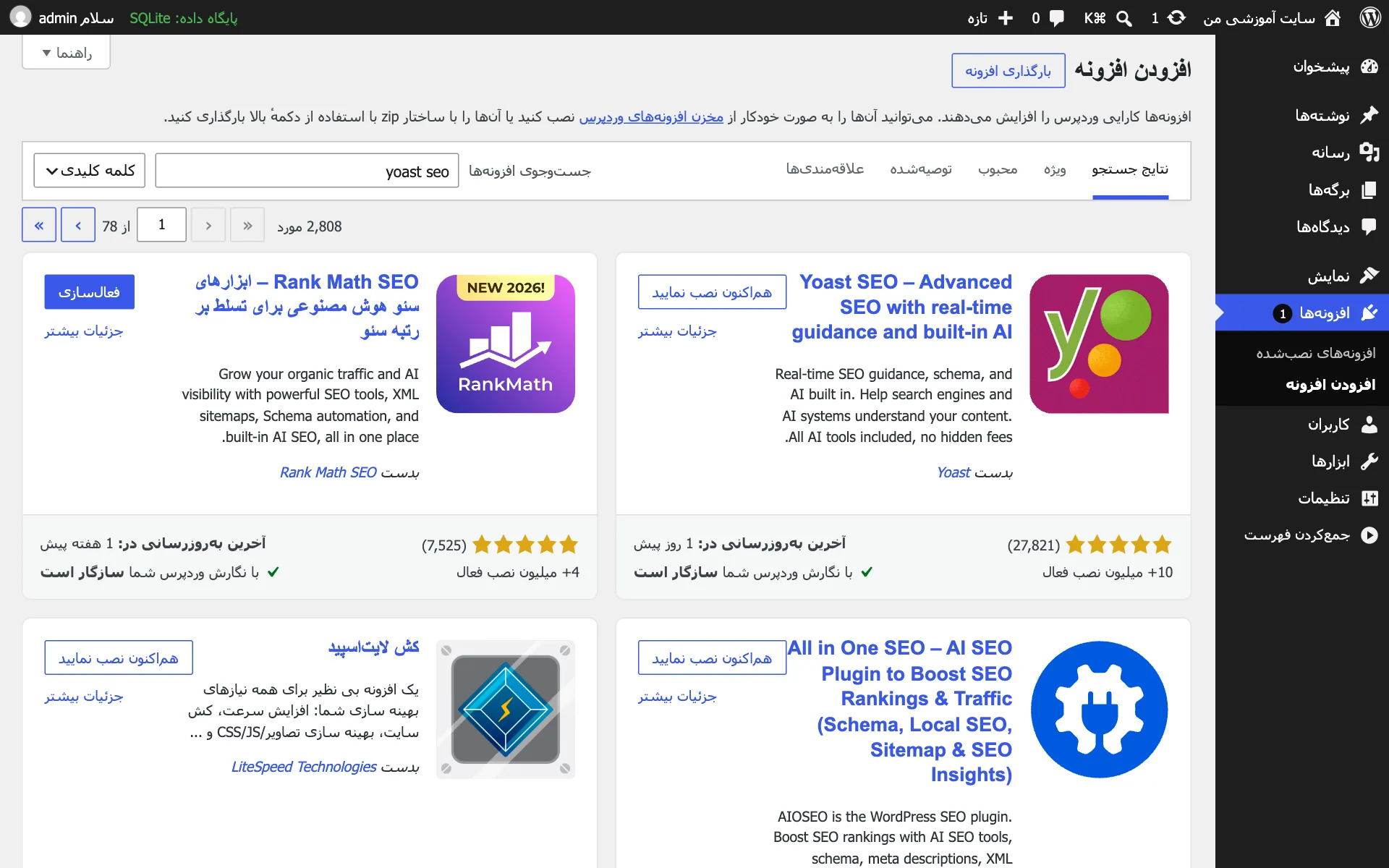
- منوی «افزونهها، افزودن افزونه».
- جعبهی جستجو: yoast seo.
- کارت یوست سئو، اولین نتیجه.
- دکمهی «هماکنون نصب».
از کجا بفهمیم کارت درسته
اسم کارت انگلیسیه و روزی که ما دیدیم، این بود: Yoast SEO – Advanced SEO with real-time guidance and built-in AI. اسم کارت ممکنه با هر نسخه کمی عوض بشه، پس به اسم تکیه نکنید؛ به این سه چیز نگاه کنید:
- سازنده: زیر توضیح کارت نوشته «بدست Yoast».
- تعداد نصب: «10+ میلیون نصب فعال».
- امتیاز: توی آزمایش ما ۵ از ۵، از روی ۲۷٬۸۲۱ رای.
افزونههای زیادی هست که اسمشون شبیه یوسته، یا ادعا میکنن «افزودنی یوست»ان. اگه سازنده Yoast نیست، اون کارت رو نزنید. همین حواسجمعی جلوی نصب نسخههای تقلبی رو هم میگیره؛ نسخهی رایگان یوست فقط همینجاست و لازم نیست از هیچ سایت دیگهای بگیریدش.
قدم ۲: «هماکنون نصب»
روی کارت یوست، دکمهی «هماکنون نصب» رو بزنید. دکمه چند ثانیه میچرخه و متنش عوض میشه؛ وردپرس داره پروندههای یوست رو از مخزن میگیره و توی پوشهی افزونههای سایتتون میذاره. اینترنت هاستتون هر چی سریعتر باشه، این قدم کوتاهتره.
وقتی تموم شد، همون دکمه میشه «فعالسازی». این یعنی یوست نصب شده ولی هنوز خاموشه؛ مثل برنامهای که روی گوشی اومده ولی هنوز بازش نکردید. تا فعالش نکنید، هیچ کاری روی سایت نمیکنه.
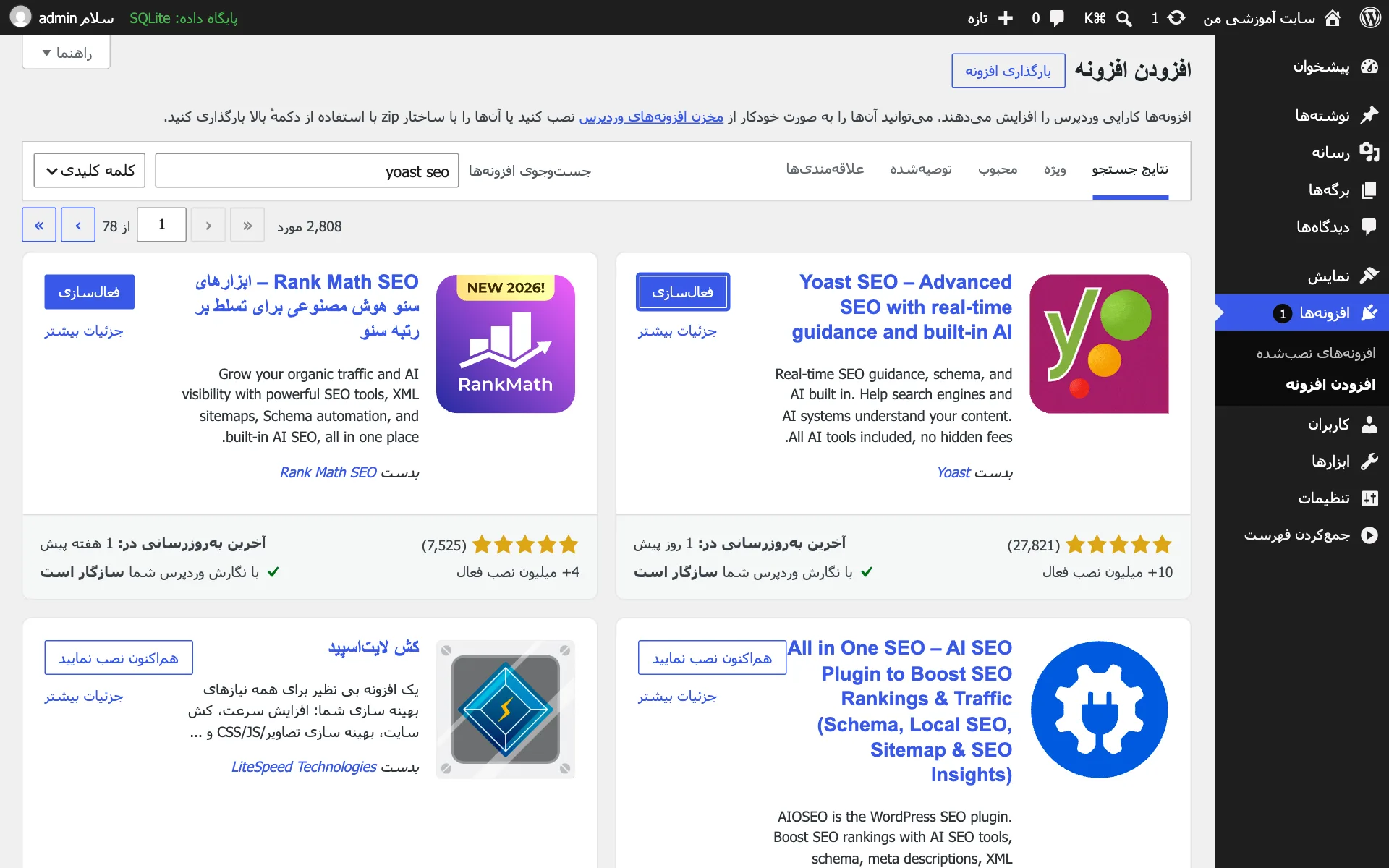
- همون کارت یوست.
- دکمه حالا «فعالسازی» شده.
قدم ۳: «فعالسازی»
حالا «فعالسازی» رو بزنید. یوست روشن میشه و وردپرس شما رو مستقیم میبره به یه صفحهی تازه از یوست. اگه به جاش به فهرست افزونهها رفتید، نگران نباشید؛ یوست روشن شده و صفحهی خوشآمد رو بعدا هم از منوی یوست میتونید پیدا کنید.
از همین لحظه، یوست چند کار پایه رو بی اینکه چیزی تنظیم کنید شروع میکنه؛ مثلا عنوان و توضیح صفحهها رو با قالب پیشفرض خودش مینویسه. تنظیم دقیق اینها، کار درس بعده.
صفحهی خوشآمد یوست
صفحهای که بعد از فعالسازی باز شد، عنوانش این بود که یوست سئو با موفقیت نصب شده، و زیرش یه جعبهی رنگی با دکمهی «شروع پیکربندی». کنار دکمه نوشته بود چند دقیقه طول میکشه و توصیهشدهست. این همون «پیکربندی اولیه»ی یوسته که درس بعد کامل باز میکنیم.
زیر اون، یه جعبهی کوچیکتر نسخهی پولی یوست، یعنی Yoast SEO Premium، رو معرفی میکرد، با یه دکمه برای دیدن ویژگیهاش و یه جمله دربارهی ضمانت بازگشت پول ۳۰ روزه. اون یکی برای نصب لازم نیست. پایین صفحه هم یه پیوند «رد شدن» بود، برای وقتی که بخواید پیکربندی رو بذارید برای بعد.
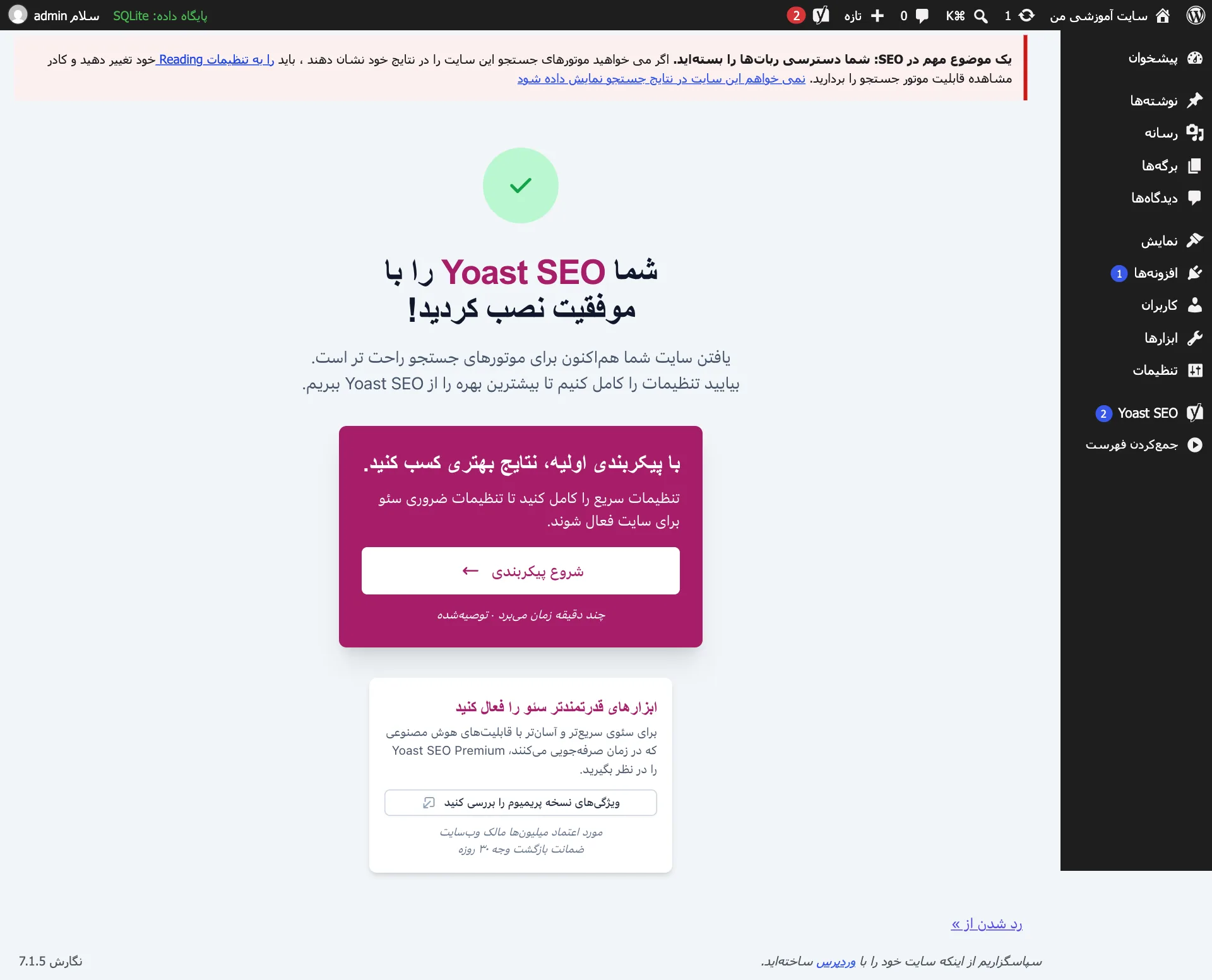
- منوی تازهی Yoast SEO، با شمارندهی اطلاعیهها.
هشدار قرمز: «دسترسی رباتها رو بستید»
بالای صفحهی خوشآمد، توی آزمایش ما یه کادر قرمز بود که میگفت یه موضوع مهم سئو هست: دسترسی رباتها رو بستید. و توضیح میداد که اگه میخواید موتورهای جستجو سایت رو توی نتیجهها نشون بدن، برید تنظیمات «خواندن» و تیک مربوط به موتورهای جستجو رو بردارید.
این هشدار به خاطر خود سایت آزمایشی ما بود: ما عمدا توی «تنظیمات، خواندن» تیک مربوط به موتورهای جستجو رو زده بودیم، همونی که از اونها میخواد سایت رو نگردن، چون نمیخواستیم گوگل یه سایت آزمایشی رو ببینه. اگه سایت شما واقعیه و این هشدار رو میبینید، یعنی همین تیک روی سایت شما هم روشنه، و تا برش ندارید، گوگل سایت رو نشون نمیده. این یکی از اولین کمکهای یوسته؛ هنوز هیچ تنظیمی نکرده، یه اشتباه بزرگ رو پیدا کرده.
نشونهی یوست توی نوار بالا
یوست یه نشونه هم به نوار بالای پیشخوان اضافه میکنه؛ همون نوار سیاه باریکی که اسم سایت و «تازه» و اسم شما توشه. کنار نشونهی یوست یه عدد هست که تعداد اطلاعیههای یوست رو نشون میده. توی آزمایش ما، بلافاصله بعد از فعالسازی این عدد ۲ بود؛ یکیش همون هشدار رباتها.
این اطلاعیهها رو جدی بگیرید ولی نترسید. بیشترشون کارهای سادهایان، مثل تموم کردن پیکربندی. وقتی کاری رو انجام بدید، اطلاعیهش خودش میره و عدد کم میشه. توی صفحهی «عمومی» یوست، بخشی به اسم «مرکز هشدار» هست که همهی این اطلاعیهها رو یه جا نشون میده.
یوست بعد از نصب، فارسیه
اگه زبان وردپرستون فارسیه، یوست هم بعد از نصب فارسی میاد؛ لازم نیست ترجمهای جدا نصب کنید. وردپرس بستهی زبان فارسی یوست رو خودش از سایت ترجمهی وردپرس میگیره. روزی که ما نگاه کردیم، ۹۵ درصد نسخهی پایدار یوست به فارسی ترجمه شده بود، و توی آزمایش ما هم صفحهی خوشآمد، منوها و هشدارها فارسی بودن.
چند جای کوچیک هنوز انگلیسی بود؛ مثلا عنوان زبانهی مرورگر توی پیشخوان یوست «Dashboard» بود، و یه جا به جای «اطلاعیه» نوشته بود notifications. اسم کارت توی جستجو هم انگلیسی بود. اینها روی کار شما اثری ندارن؛ درس «یوست فارسی» توی همین مسیر، جزئیات ترجمه رو کامل باز میکنه.
اگه از پیشخوان نصب نشد: فایل zip
بعضی هاستها نمیتونن مستقیم به مخزن وردپرس وصل بشن؛ این برای بعضی هاستهای داخل ایران پیش میاد. اون وقت دکمهی نصب خطا میده یا تا ابد میچرخه. راهش اینه که فایل افزونه رو خودتون بگیرید و بارگذاری کنید.
- توی مرورگر خودتون، صفحهی یوست سئو رو توی wordpress.org باز کنید و دکمهی دانلود رو بزنید؛ یه فایل zip میگیرید.
- توی پیشخوان، «افزونهها، افزودن افزونه» و بعد دکمهی «بارگذاری افزونه» بالای صفحه رو بزنید.
- فایل zip رو انتخاب کنید و «هماکنون نصب» رو بزنید.
- بعد از نصب، «فعالسازی افزونه» رو بزنید.
فایل رو فقط از خود wordpress.org بگیرید. فایلهایی که توی سایتهای دیگه با اسم «یوست» دست به دست میشن، بهخصوص نسخههای پولی رایگانشده، میتونن کد خرابکار داشته باشن. نسخهی پولی رو هم، اگه خریدید، فقط از حساب خودتون توی سایت یوست، که اسمش MyYoast ـه، دانلود کنید.
وقتی نصب نمیشه
- دکمهی «افزودن افزونه» نیست: یا نقش شما مدیر نیست، یا هاست افزودن افزونه رو بسته؛ از مدیر سایت یا پشتیبانی هاست بپرسید.
- خطای نسخه: یعنی وردپرس یا پیاچپی از چیزی که یوست میخواد قدیمیتره؛ اول اونها رو بهروز کنید.
- دکمه میچرخه و تموم نمیشه: هاست به مخزن وصل نمیشه؛ از راه فایل zip برید.
- خطای فضای کم یا اجازهی نوشتن: هاست جای خالی یا اجازهی نوشتن توی پوشهی افزونهها رو نداره؛ با پشتیبانی هاست حلش کنید.
- بعد از فعالسازی صفحه سفید شد: یه افزونهی دیگه با یوست ناسازگاره؛ از راه پروندهها، پوشهی یوست رو موقتا تغییر اسم بدید تا خاموش بشه، و بعد دنبال افزونهی ناسازگار بگردید.
اگه هیچکدوم از اینها نبود، متن دقیق خطا رو یادداشت کنید یا ازش عکس بگیرید. بیشتر خطاهای نصب، یه جملهی مشخص دارن که دلیل رو میگه، و با همون جمله، پشتیبانی هاست خیلی سریعتر میتونه کمکتون کنه. «کار نکرد» به تنهایی، برای هیچکس قابل حل نیست، ولی متن خطا معمولا راه رو مستقیم نشون میده.
اگه از رنک مث یا افزونهی دیگه میاید
اگه پیش از یوست، رنک مث یا افزونهی سئوی دیگهای داشتید، تنظیمات اون، مثل عنوانها و توضیحهایی که برای هر نوشته نوشتید، توی پایگاه دادهی سایتتون مونده. یوست یه ابزار درونریزی داره که بعضی از این دادهها رو از افزونههای دیگه برمیداره؛ اون درس جدای خودش رو توی همین مسیر داره.
ترتیب درست اینطوریه: پشتیبان بگیرید، یوست رو نصب و فعال کنید، دادهها رو درونریزی کنید، نتیجه رو روی چند تا نوشته چک کنید، و فقط بعد از اون، افزونهی قبلی رو غیرفعال کنید. این فاصلهی کوتاه، که دو افزونه با هم روشنان، رو تا جایی که میشه کوتاه نگه دارید.
بهروز نگه داشتن یوست
یوست زیاد بهروز میشه؛ روزی که ما نگاه کردیم، آخرین بهروزرسانیش یک روز پیش بود. هر بهروزرسانی ممکنه یه اشکال امنیتی رو ببنده یا با وردپرس تازه سازگار کنه. وقتی نسخهی تازه بیاد، توی «افزونهها» زیر اسم یوست یه پیام زرد میاد و توی «پیشخوان، بهروزرسانیها» هم دیده میشه.
توی فهرست افزونهها، کنار هر افزونه یه پیوند «فعال کردن بهروزرسانی خودکار» هست. برای یه افزونهی پرکاربرد و معتبر مثل یوست، روشن کردنش معمولا فکر خوبیه. اگه سایت فروشگاهی یا حساسی دارید، میتونید دستی بهروز کنید، ولی دیر نکنید، و پیش از بهروزرسانیهای بزرگ پشتیبان بگیرید.
غیرفعال کردن، یا حذف
توی «افزونهها، افزونههای نصبشده»، زیر اسم یوست، پیوند «غیرفعال کردن» هست. غیرفعال کردن یوست رو خاموش میکنه ولی پروندهها و تنظیماتش میمونن؛ مثل برنامهای که بستید ولی پاکش نکردید. هر وقت دوباره فعالش کنید، از همونجا ادامه میده.
بعد از غیرفعال کردن، پیوند «پاک کردن» هم میاد که پروندههای افزونه رو از سایت برمیداره. اینکه یوست با پاک شدن، دادههاش رو هم از پایگاه داده برمیداره یا نه، توی چیزهایی که ما دیدیم نوشته نشده بود؛ پس اگه ممکنه دوباره برگردید، فقط غیرفعالش کنید. یادتون باشه که با خاموش شدن یوست، عنوانها و توضیحهایی که با یوست نوشتید دیگه روی سایت نمیان.
هر تیکهی کارت چی میگه
کارت هر افزونه توی صفحهی جستجو، یه شناسنامهی کوچیکه، و یاد گرفتن خوندنش برای هر افزونهی دیگهای هم به کار میاد. روی کارت یوست، توی آزمایش ما، این تیکهها بود: اسم و یه توضیح کوتاه انگلیسی، اسم سازنده، امتیاز ستارهای و تعداد رای، «آخرین بهروزرسانی در: ۱ روز پیش»، تعداد نصب فعال، و یه جملهی سبز که میگفت با نگارش وردپرس شما سازگاره.
هر کدوم یه سوال رو جواب میده. سازنده: از کی دارم میگیرم؟ تعداد نصب و رای: چند نفر پیش از من امتحانش کردن؟ آخرین بهروزرسانی: هنوز کسی نگهش میداره؟ افزونهای که یک سال یا بیشتر بهروز نشده، حتی اگه امتیازش خوبه، ریسک داره. جملهی سازگاری هم میگه وردپرس شما از نسخهای که افزونه لازم داره قدیمیتر نیست؛ اگه به جاش هشدار ناسازگاری دیدید، اول وردپرس رو بهروز کنید.
نصب از گوشی هم میشه
پیشخوان وردپرس توی مرورگر گوشی هم کار میکنه، و همهی این قدمها از گوشی هم انجام میشه. فقط منوی کناری پیشخوان توی گوشی جمع میشه و با زدن دکمهی منو، که سه خط افقیه، باز میشه. «افزونهها، افزودن افزونه» همونجاست؛ جعبهی جستجو، کارتها و دکمهها هم همونان، فقط زیر هم چیده میشن.
دو تا نکته برای گوشی: اول اینکه وسط نصب، صفحه رو نبندید و به برنامهی دیگه نرید، چون ممکنه مرورگر صفحه رو متوقف کنه و نصب نصفه بمونه. اگه اینطوری شد، صفحهی افزونهها رو باز کنید؛ اگه یوست اونجاست، فقط فعالش کنید، و اگه نیست، دوباره نصب کنید. دوم اینکه پیکربندی اولیه، که درس بعده، فرمهای بلندتری داره و روی صفحهی بزرگتر راحتتره.
اگه سایت مهمی دارید: اول روی نسخهی آزمایشی
برای یه سایت تازه یا کوچیک، نصب مستقیم روی سایت اصلی مشکلی نداره. ولی اگه سایتتون فروشگاهه، بازدید زیادی داره یا افزونههای زیادی روشه، بهتره اول یوست رو روی یه نسخهی آزمایشی از همون سایت نصب کنید. خیلی از هاستها دکمهای به اسم «استیجینگ» (Staging) دارن که یه کپی جدا از سایت میسازه؛ همون کاری که ما برای این درس کردیم.
روی نسخهی آزمایشی نصب کنید، چند صفحهی مهم رو باز کنید و ببینید چیزی بههم نریخته، و اگه از افزونهی دیگهای میاید، درونریزی رو همونجا امتحان کنید. وقتی مطمئن شدید، همون کار رو روی سایت اصلی تکرار کنید. این چند دقیقهی اضافه، جلوی یه روز کامل خرابی سایت اصلی رو میگیره.
بعد از نصب، چهار تا کار
- هشدار رباتها: اگه اومد، «تنظیمات، خواندن» رو درست کنید.
- پیکربندی اولیه: از دکمهی «شروع پیکربندی»؛ درس بعد.
- بهروزرسانی خودکار: برای یوست روشنش کنید.
- یه صفحه رو امتحان کنید: یه نوشته رو باز کنید و ببینید جعبهی یوست زیرش اومده.
این چهار تا کار ده دقیقه هم طول نمیکشه، و بعدش یوست آمادهی کار روزمرهست. بقیهی تنظیمات رو لازم نیست همون روز اول انجام بدید؛ هر کدوم، توی درس خودش، با دلیلش و با عکس صفحهی خودش، توضیح داده میشه.
چند تا حرف که زیاد میشنوید
- «یوست رو باید از سایتهای دانلود بگیرم.» نسخهی رایگان رسمی فقط توی مخزن وردپرسه و از پیشخوان نصب میشه.
- «برای نصب یوست باید حساب بسازم.» نسخهی رایگان هیچ حسابی لازم نداره.
- «با نصب، کار سئو تمومه.» نصب تازه شروعه؛ پیکربندی و نوشتن هر صفحه مونده.
- «یوست و رنک مث با هم قویترن.» دو افزونهی سئو با هم کار هم رو خراب میکنن.
- «نسخهی پولی جای رایگان نصب میشه.» نسخهی پولی کنار نسخهی رایگان سوار میشه.
- «هشدار رباتها یعنی یوست سایت رو بسته.» یوست فقط تیک بستهی «خواندن» رو پیدا کرده و خبر داده.
واژههای این درس، یه جا
- افزونه (Plugin): برنامهای که به وردپرس کار تازه اضافه میکنه.
- مخزن افزونههای وردپرس (Plugin Directory): فروشگاه رسمی و رایگان افزونهها.
- فعالسازی (Activate): روشن کردن افزونهی نصبشده.
- پیاچپی (PHP): زبان برنامهنویسی که وردپرس روی هاست باهاش اجرا میشه.
- سلامت سایت (Site Health): ابزار وردپرس برای دیدن نسخهها و اشکالها.
- پیکربندی اولیه (First-time configuration): راهاندازی پنجمرحلهای یوست بعد از نصب.
- نسخهی پولی (Premium): افزونهی جدای پولی یوست، روی نسخهی رایگان.
- ماییوست (MyYoast): حساب شما توی سایت یوست، برای دانلود نسخهی پولی.
- تغییر مسیر (Redirect): فرستادن نشونی قدیمی به نشونی تازه.
- بهروزرسانی خودکار (Auto-update): نصب خودکار نسخههای تازهی افزونه.
یه تمرین کوتاه
اگه سایت وردپرسی دارید، یا روی یه نسخهی آزمایشی:
- از «ابزارها، سلامت سایت» نسخهی وردپرس و پیاچپی رو ببینید.
- یه پشتیبان بگیرید.
- یوست رو جستجو کنید و سازنده و تعداد نصب کارت رو چک کنید.
- نصب و فعالش کنید.
- ببینید هشدار رباتها اومد یا نه؛ اگه اومد، «تنظیمات، خواندن» رو چک کنید.
- زیرمنوهای یوست رو یکییکی باز کنید، بی اینکه چیزی عوض کنید.
درس بعد، از همون دکمهی «شروع پیکربندی» شروع میکنه و پنج مرحلهی پیکربندی اولیهی یوست رو با عکس جلو میره.
جمعبندی. آنچه از این درس با خودتان میبرید.
- از «افزونهها، افزودن افزونه»، yoast seo رو جستجو کنید.
- کارتی رو بزنید که سازندهش Yoast نوشته شده.
- اول «هماکنون نصب»، بعد «فعالسازی».
- یوست ۲۸٫۹ وردپرس ۷ و پیاچپی ۷٫۴ به بالا میخواد.
- بعد از فعالسازی، صفحهی خوشآمد و دکمهی «شروع پیکربندی» میاد.
- اگه هشدار «دسترسی رباتها» دیدید، تنظیم «خواندن» رو چک کنید.
- رنک مث و یوست رو با هم روشن نگه ندارید.
خودتون رو بسنجید
۱۵ پرسش، هر بار تازه از میان ۳۰ پرسش این درس. آخرش فقط کارنامه رو میبینید: چند تا درست، چند تا نادرست.